
L2TP/IPsec com chave pré-compartilhada no Windows 11
Este manual explica como configurar e usar uma VPN L2TP/IPsec com chave pré-compartilhada pelo cliente integrado do Windows 11.
Antes de começar
Tenha uma conexão com a Internet e solicite à equipe de TI: endereço do servidor VPN, chave pré-compartilhada (PSK), nome de usuário e senha. A chave da VPN e a senha do usuário são informações diferentes.
Os nomes dos campos podem variar conforme o idioma e a versão do Windows 11. Os exemplos deste manual são fictícios; substitua-os pelos dados fornecidos pela TI.
1. Abrir as configurações de VPN
- Pressione Windows + I para abrir Configurações.
- Acesse Rede e Internet > VPN.
- Clique em Adicionar VPN (ou Adicionar uma conexão VPN).
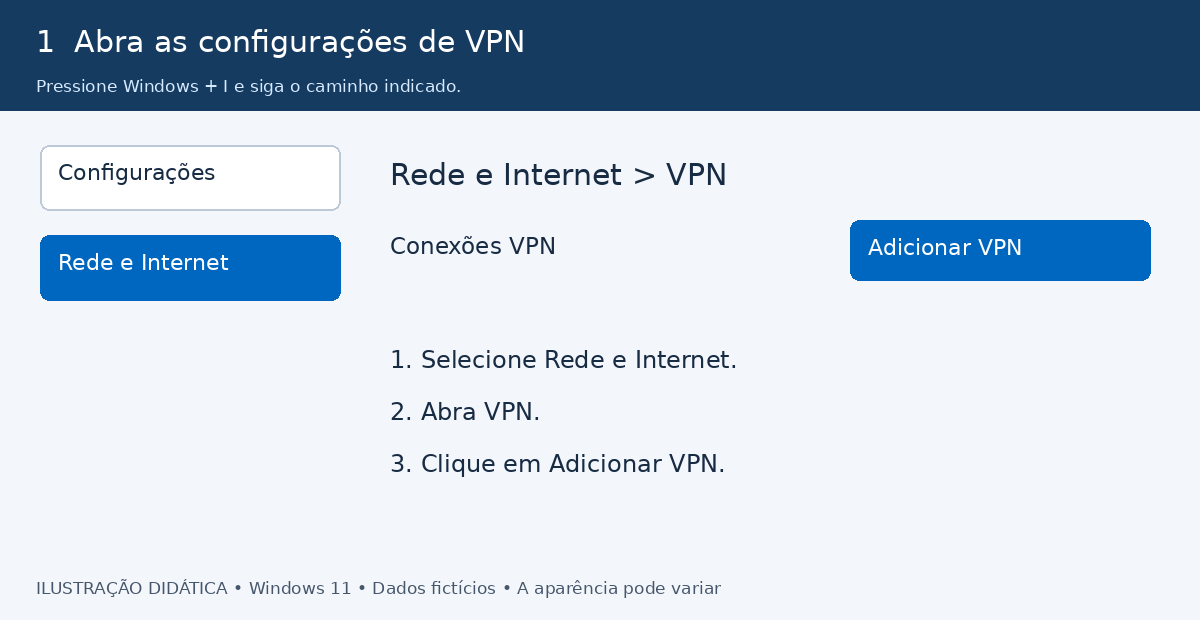
Figura 1 — Acesso a Rede e Internet, VPN e Adicionar VPN no Windows 11. Ilustração didática com dados fictícios.
2. Preencher os dados da conexão
| Campo | O que informar |
|---|---|
| Provedor de VPN | Windows (interno), também exibido como Windows (integrado), conforme a tradução. |
| Nome da conexão | Um nome fácil de reconhecer, como VPN da empresa. |
| Nome ou endereço do servidor | O endereço fornecido pela TI. Exemplo fictício: vpn.exemplo.com. |
| Tipo de VPN | L2TP/IPsec com chave pré-compartilhada. Não selecione a opção com certificado. |
| Chave pré-compartilhada | A chave fornecida pela TI, respeitando maiúsculas, minúsculas e caracteres especiais. |
| Tipo de informações de entrada | Nome de usuário e senha, para o cenário deste manual. |
| Nome de usuário e Senha | Suas credenciais de VPN. Se os campos forem opcionais, você pode deixá-los vazios e informar as credenciais ao conectar. |
Confira os dados e clique em Salvar. Se houver a opção de lembrar as informações de entrada, siga a política da empresa, especialmente em computadores compartilhados.
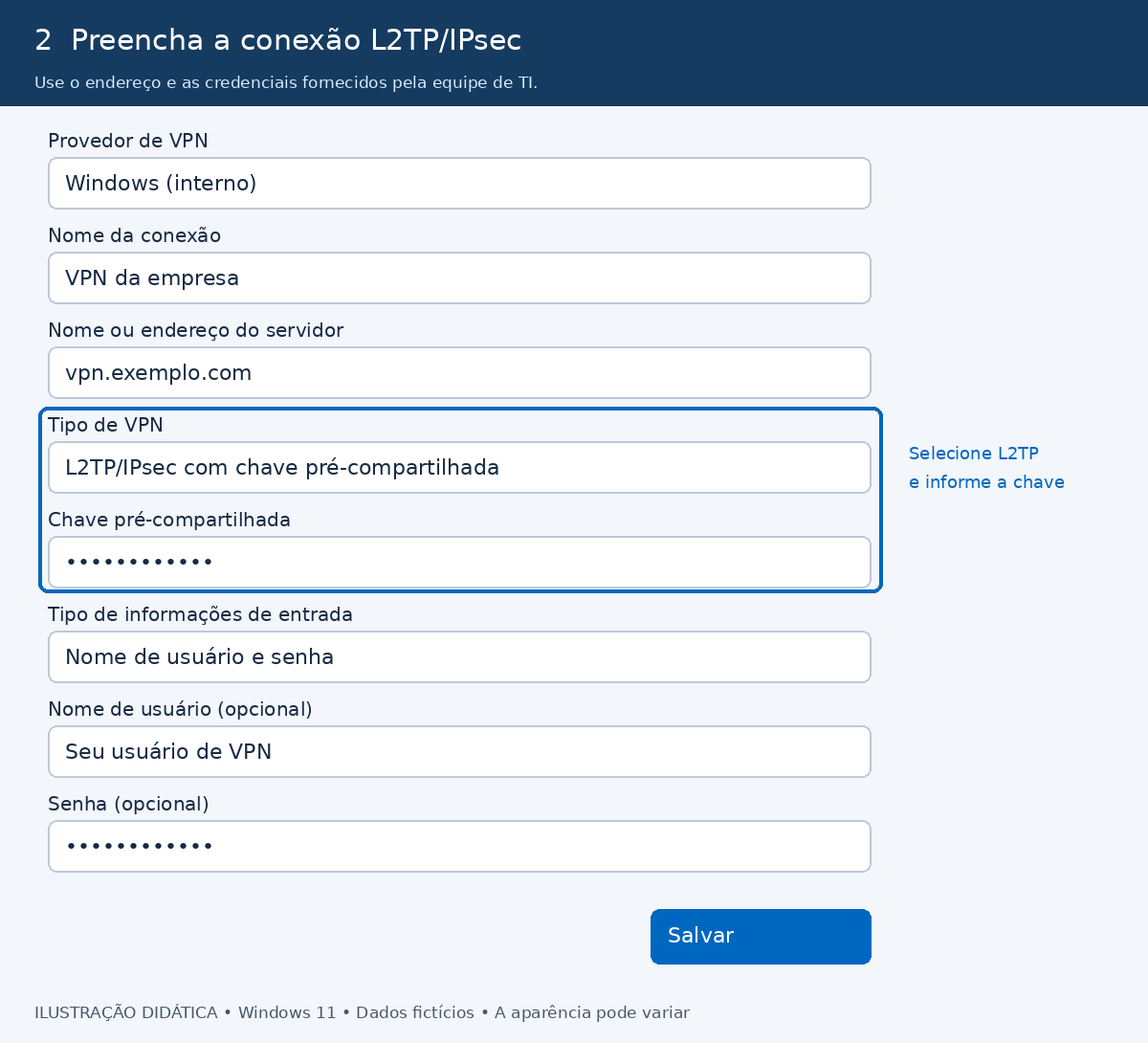
Figura 2 — Campos para configurar L2TP/IPsec com chave pré-compartilhada. Ilustração didática com dados fictícios.
3. Conectar e verificar
- Em Configurações > Rede e Internet > VPN, localize a conexão criada.
- Clique em Conectar. Se necessário, expanda a conexão para exibir o botão.
- Informe seu usuário e senha quando solicitado e confirme.
- Aguarde o status Conectado.
- Abra um sistema ou recurso interno autorizado para confirmar que o acesso está funcionando.
Para encerrar a sessão, volte à mesma tela e clique em Desconectar.
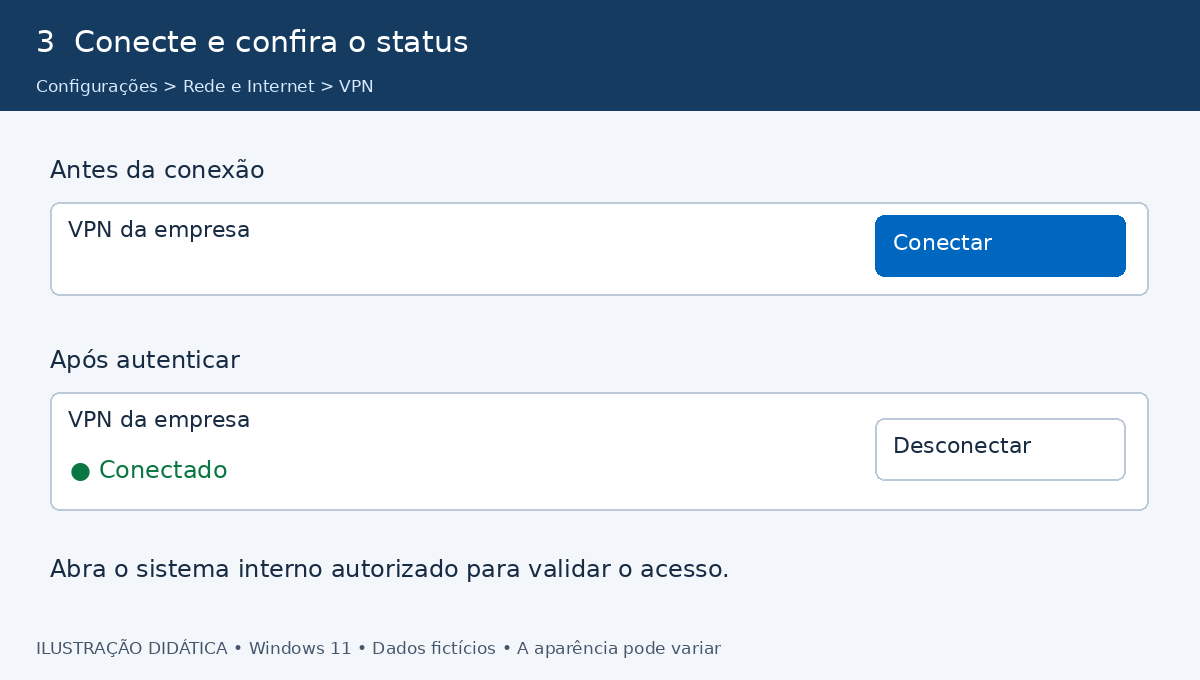
Figura 3 — Conectar a VPN e verificar o status Conectado. Ilustração didática com dados fictícios.
Se a conexão não funcionar
- Servidor indisponível: confira a Internet e o endereço do servidor.
- Falha de negociação L2TP/IPsec: confira o tipo de VPN e a chave pré-compartilhada. Se persistir, solicite à TI a verificação do servidor e da compatibilidade de rede/NAT-T.
- Usuário ou senha recusados: confirme as credenciais e o formato do usuário com a TI.
- Conectado, mas sem acesso ao sistema: informe à TI qual recurso não abre para verificar permissões, DNS e rotas.
Ao solicitar suporte, informe a mensagem ou o código do erro. Não envie senhas nem a chave pré-compartilhada em capturas de tela.