# SSH
# Gerar par de chaves para autenticação
### Rodando o PuttyGen
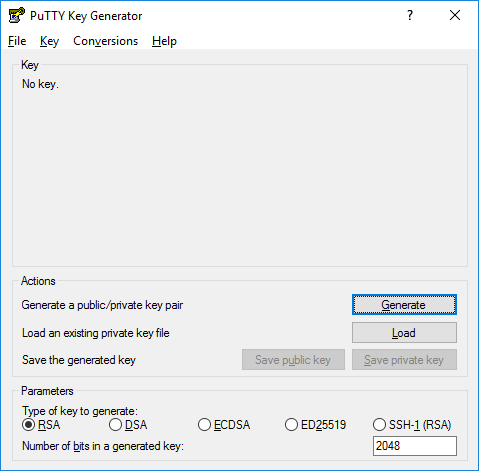
Vá para o menu **Iniciar do Windows** → **Todos os programas** → **PuTTY** → **PuTTYgen**.
[](https://docs.datasenior.com/uploads/images/gallery/2023-06/image.png)
### Criando um novo par de chaves para autenticação
Para criar um novo par de chaves, selecione o tipo de chave a ser gerado na parte inferior da tela (usar SSH-2 RSA com tamanho de chave de 2048 bits é bom para a maioria das pessoas; outra boa alternativa conhecida é ECDSA).
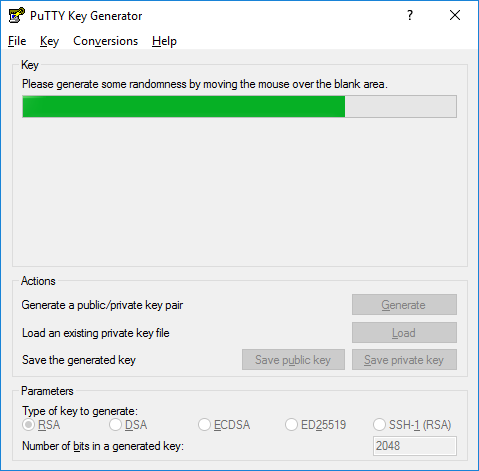
Em seguida, clique em Gerar e comece a mover o mouse dentro da janela. O Putty usa os movimentos do mouse para coletar aleatoriedade. A forma exata como você vai mover o mouse não pode ser prevista por um atacante externo. Talvez seja necessário mover o mouse por algum tempo, dependendo do tamanho da chave. Conforme você o move, a barra de progresso verde deve avançar.
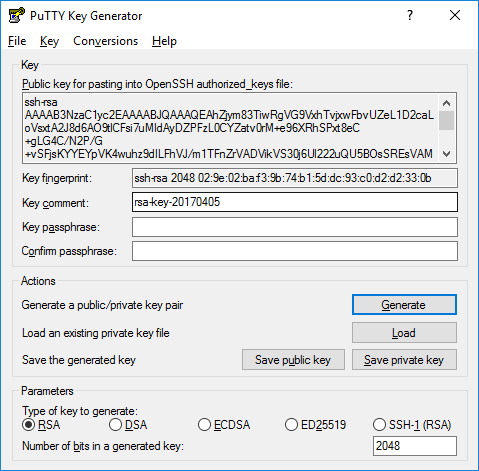
Assim que a barra de progresso estiver completa, a geração da chave concluirá. Isso pode levar de alguns minutos. Quando estiver concluído, a chave pública deve aparecer na janela. Agora você pode especificar uma frase de segurança para a chave.
Você deve salvar pelo menos a chave privada clicando em Salvar chave privada. Pode ser aconselhável também salvar a chave pública, embora ela possa ser regenerada posteriormente carregando a chave privada (clicando em Carregar).
[](https://docs.datasenior.com/uploads/images/gallery/2023-06/KBzimage.png)
É altamente recomendado o uso de uma frase secreta para arquivos de chave privada destinados a uso interativo. Caso as chaves sejam necessárias para automação (por exemplo, com o WinSCP), então elas podem ser deixadas sem uma frase secreta.
[](https://docs.datasenior.com/uploads/images/gallery/2023-06/UsMimage.png)
Assim que concluir, sempre compartilhe somente a sua chave pública, a chave privada é sua e ninguém deverá ter acesso a ela, apenas você, faça backup dessa chave em uma área segura.