# Instalação OpenVPN
### Passo a passo para instalação do OpenVPN
1. Efetuar o download da versão 2.4 do OpenVPN, clicando [aqui](https://swupdate.openvpn.org/community/releases/OpenVPN-2.5.4-I604-amd64.msi) (Versão para Windows 10)
- **Obs.**: Se precisar para Windows 7, [clique aqui](https://swupdate.openvpn.org/community/releases/openvpn-install-2.4.10-I601-Win7.exe)
2. Após efetuar o download, clique duas vezes sobre o arquivo que foi baixado para que possa iniciar a instalação
3. Na tela que carregar, clique em Sim / Yes, conforme a imagem. [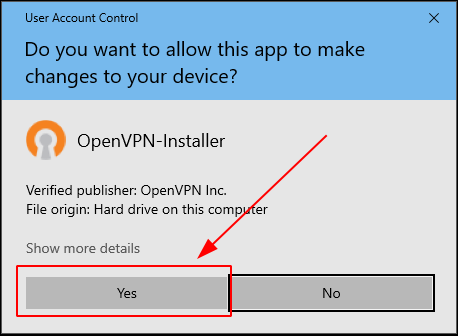](https://docs.datasenior.com/uploads/images/gallery/2023-05/ruvimage.png)
4. Clicar no botão Próximo / Next, de acordo com a imagem a seguir [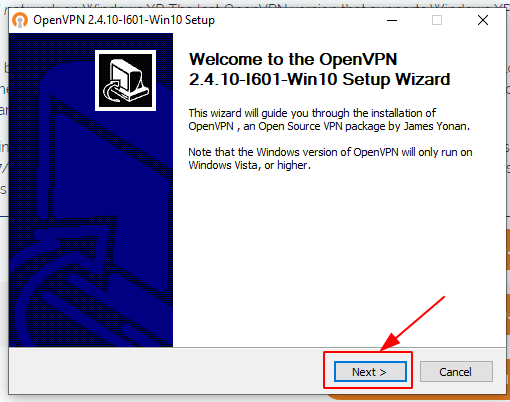](https://docs.datasenior.com/uploads/images/gallery/2023-05/WlMimage.png)
5. Clicar no botão Aceito / I Agree, de acordo com a imagem a seguir [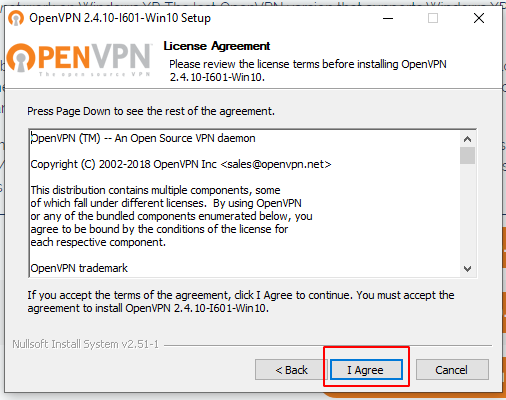](https://docs.datasenior.com/uploads/images/gallery/2023-05/zA5image.png)
6. Clique em Próximo / Next, de acordo com a imagem a seguir [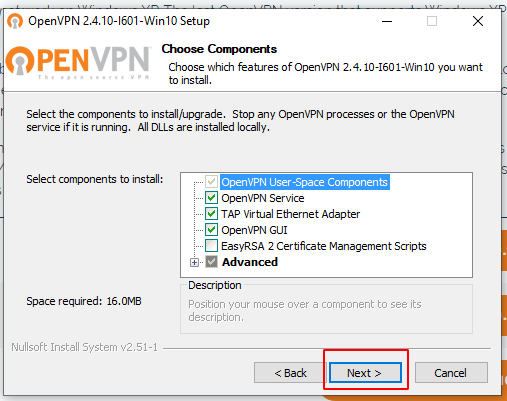](https://docs.datasenior.com/uploads/images/gallery/2023-05/SLhimage.png)
7. Clicar em Instalar / Install, de acordo com a imagem a seguir [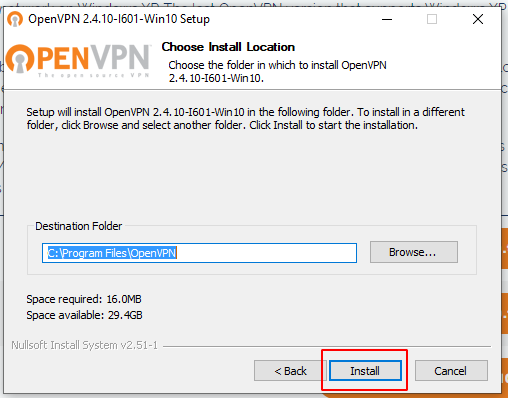](https://docs.datasenior.com/uploads/images/gallery/2023-05/fHvimage.png)
8. O processo de instalação começará, e após a conclusão, clicar em Próximo / Next, de acordo com a imagem a seguir [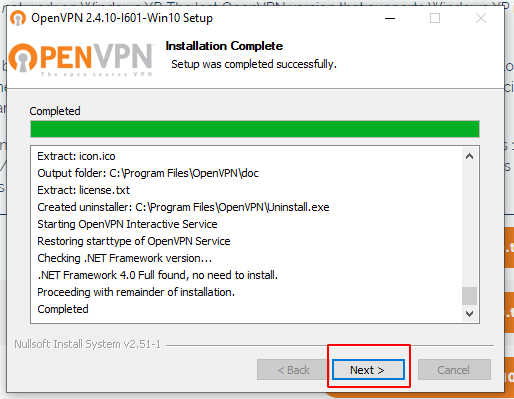](https://docs.datasenior.com/uploads/images/gallery/2023-05/mz2image.png)
9. Para concluir a instalação, desmarque a opção indicada na imagem a seguir e clicam e Concluir / Finish [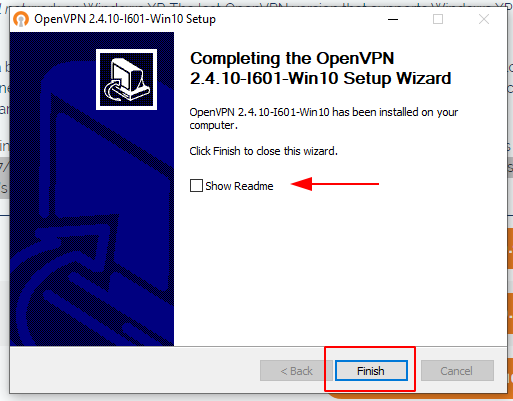](https://docs.datasenior.com/uploads/images/gallery/2023-05/NbPimage.png)
10. Após concluir a instalação, siga para a configuração.