# OpenVPN

# Instalação OpenVPN

### Passo a passo para instalação do OpenVPN

<span class="anchor" id="bkmrk--1"></span><span class="anchor" id="bkmrk--2"></span>

1. Efetuar o download da versão 2.4 do OpenVPN, clicando [aqui](https://swupdate.openvpn.org/community/releases/OpenVPN-2.5.4-I604-amd64.msi) (Versão para Windows 10) <span class="anchor" id="bkmrk--3"></span>
    
    
    - **Obs.**: Se precisar para Windows 7, [clique aqui](https://swupdate.openvpn.org/community/releases/openvpn-install-2.4.10-I601-Win7.exe) <span class="anchor" id="bkmrk--4"></span>
2. Após efetuar o download, clique duas vezes sobre o arquivo que foi baixado para que possa iniciar a instalação <span class="anchor" id="bkmrk--5"></span>
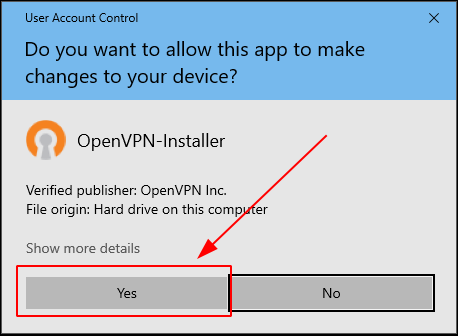
3. Na tela que carregar, clique em Sim / Yes, conforme a imagem. <span class="anchor" id="bkmrk--6"></span>[![image.png](https://docs.datasenior.com/uploads/images/gallery/2023-05/scaled-1680-/ruvimage.png)](https://docs.datasenior.com/uploads/images/gallery/2023-05/ruvimage.png)
    
     <span class="anchor" id="bkmrk--7"></span>
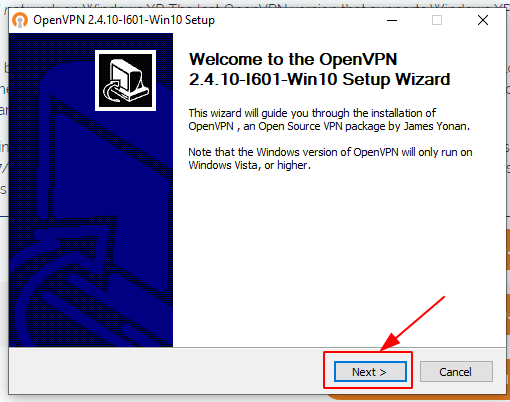
4. Clicar no botão Próximo / Next, de acordo com a imagem a seguir <span class="anchor" id="bkmrk--8"></span>[![image.png](https://docs.datasenior.com/uploads/images/gallery/2023-05/scaled-1680-/WlMimage.png)](https://docs.datasenior.com/uploads/images/gallery/2023-05/WlMimage.png)
    
     <span class="anchor" id="bkmrk--9"></span>
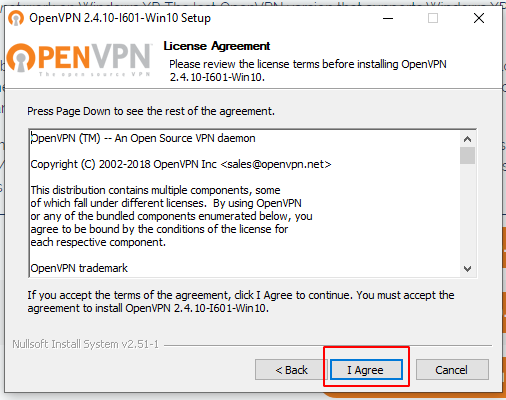
5. Clicar no botão Aceito / I Agree, de acordo com a imagem a seguir <span class="anchor" id="bkmrk--10"></span>[![image.png](https://docs.datasenior.com/uploads/images/gallery/2023-05/scaled-1680-/zA5image.png)](https://docs.datasenior.com/uploads/images/gallery/2023-05/zA5image.png)
    
     <span class="anchor" id="bkmrk--11"></span>
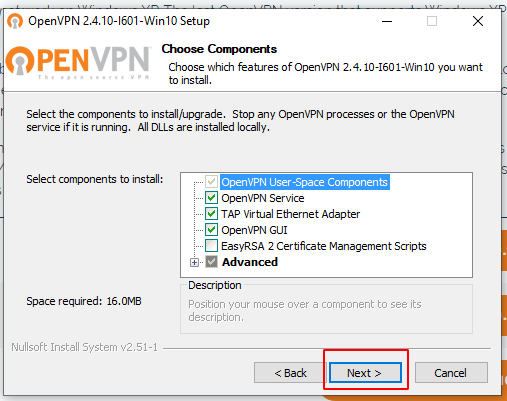
6. Clique em Próximo / Next, de acordo com a imagem a seguir <span class="anchor" id="bkmrk--12"></span>[![image.png](https://docs.datasenior.com/uploads/images/gallery/2023-05/scaled-1680-/SLhimage.png)](https://docs.datasenior.com/uploads/images/gallery/2023-05/SLhimage.png)
    
     <span class="anchor" id="bkmrk--13"></span>
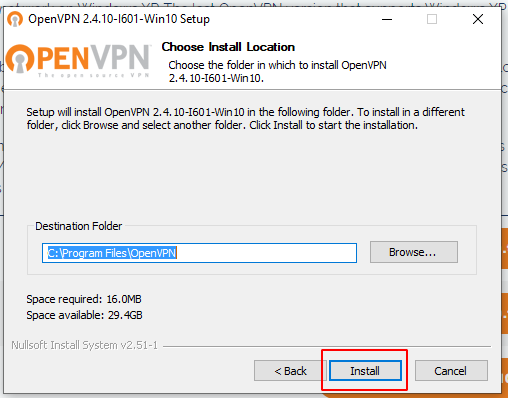
7. Clicar em Instalar / Install, de acordo com a imagem a seguir <span class="anchor" id="bkmrk--14"></span>[![image.png](https://docs.datasenior.com/uploads/images/gallery/2023-05/scaled-1680-/fHvimage.png)](https://docs.datasenior.com/uploads/images/gallery/2023-05/fHvimage.png)
    
     <span class="anchor" id="bkmrk--15"></span>
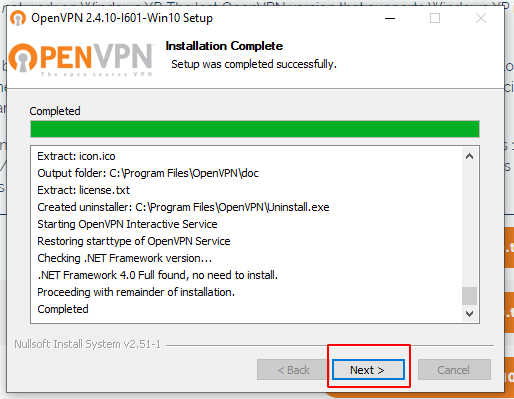
8. O processo de instalação começará, e após a conclusão, clicar em Próximo / Next, de acordo com a imagem a seguir <span class="anchor" id="bkmrk--16"></span>[![image.png](https://docs.datasenior.com/uploads/images/gallery/2023-05/scaled-1680-/mz2image.png)](https://docs.datasenior.com/uploads/images/gallery/2023-05/mz2image.png)
    
     <span class="anchor" id="bkmrk--17"></span>
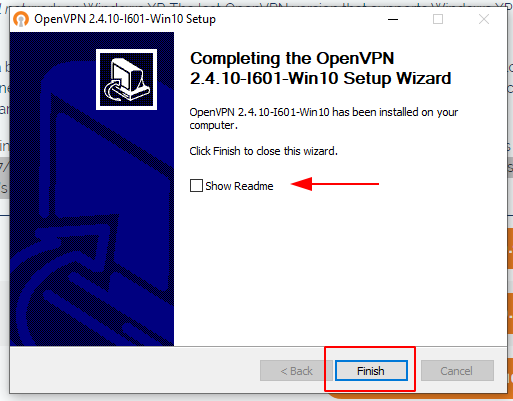
9. Para concluir a instalação, desmarque a opção indicada na imagem a seguir e clicam e Concluir / Finish <span class="anchor" id="bkmrk--18"></span>[![image.png](https://docs.datasenior.com/uploads/images/gallery/2023-05/scaled-1680-/NbPimage.png)](https://docs.datasenior.com/uploads/images/gallery/2023-05/NbPimage.png)
    
     <span class="anchor" id="bkmrk--19"></span>
10. Após concluir a instalação, siga para a configuração.

# Configuração OpenVPN

### Para configurar o OpenVPN siga os passos abaixo<span class="anchor" id="bkmrk-"></span><span class="anchor" id="bkmrk--1"></span>

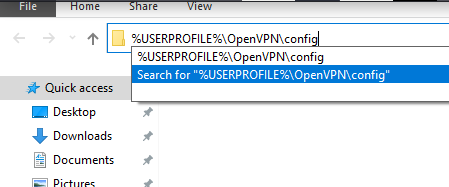
1. O Administrador de sistemas lhe enviará um arquivo no formato ovpn, ou zip, este(s) deve(m) ser copiados ou extraídos dentro do diretório **%USERPROFILE%\\OpenVPN\\config**, para isso, entre no Windows Explorer e digite conforme a imagem a seguir. <span class="anchor" id="bkmrk--2"></span><span class="anchor" id="bkmrk--3"></span>
    
    [![image.png](https://docs.datasenior.com/uploads/images/gallery/2023-05/scaled-1680-/wQFimage.png)](https://docs.datasenior.com/uploads/images/gallery/2023-05/wQFimage.png)
    
     <span class="anchor" id="bkmrk--4"></span>
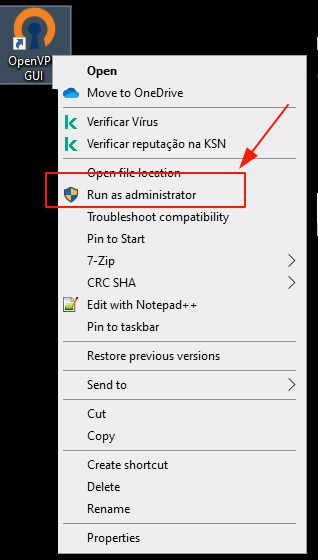
2. Iniciar o OpenVPN GUI, em modo administrador, clicar com o botão direito do mouse sobre o ícone do **OpenVPN GUI**, e selecionar a opção **Executar como Administrador** <span class="anchor" id="bkmrk--5"></span><span class="anchor" id="bkmrk--6"></span>
    
    [![image.png](https://docs.datasenior.com/uploads/images/gallery/2023-05/scaled-1680-/mKnimage.png)](https://docs.datasenior.com/uploads/images/gallery/2023-05/mKnimage.png)
    
     <span class="anchor" id="bkmrk--7"></span>
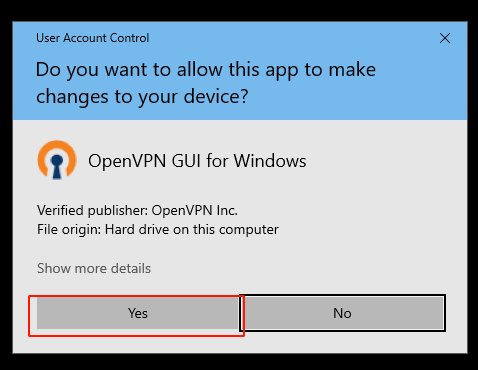
3. Confirmar em Yes <span class="anchor" id="bkmrk--8"></span><span class="anchor" id="bkmrk--9"></span>[![image.png](https://docs.datasenior.com/uploads/images/gallery/2023-05/scaled-1680-/iiSimage.png)](https://docs.datasenior.com/uploads/images/gallery/2023-05/iiSimage.png)
    
     <span class="anchor" id="bkmrk--10"></span>
4. Na bandeja de ícones, será adicionado um ícone com um cadeado, conforme a imagem a seguir <span class="anchor" id="bkmrk--11"></span><span class="anchor" id="bkmrk--12"></span>[![image.png](https://docs.datasenior.com/uploads/images/gallery/2023-05/scaled-1680-/l3himage.png)](https://docs.datasenior.com/uploads/images/gallery/2023-05/l3himage.png)
    
     <span class="anchor" id="bkmrk--13"></span>
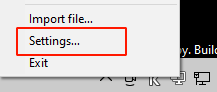
5. No novo ícone (cadeado) adicionado, clique com o botão direito e depois em Configurações / Setting, conforme a imagem a seguir <span class="anchor" id="bkmrk--14"></span><span class="anchor" id="bkmrk--15"></span>[![image.png](https://docs.datasenior.com/uploads/images/gallery/2023-05/scaled-1680-/xfQimage.png)](https://docs.datasenior.com/uploads/images/gallery/2023-05/xfQimage.png)
    
     <span class="anchor" id="bkmrk--16"></span>
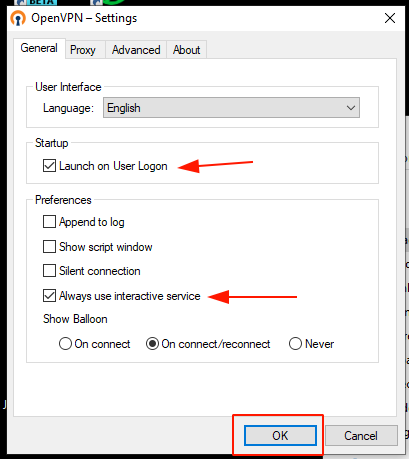
6. Mantenha as mesmas configurações conforme a imagem a seguir, e por fim clique em Ok <span class="anchor" id="bkmrk--17"></span><span class="anchor" id="bkmrk--18"></span>[![image.png](https://docs.datasenior.com/uploads/images/gallery/2023-05/scaled-1680-/hx3image.png)](https://docs.datasenior.com/uploads/images/gallery/2023-05/hx3image.png)
    
     <span class="anchor" id="bkmrk--19"></span>
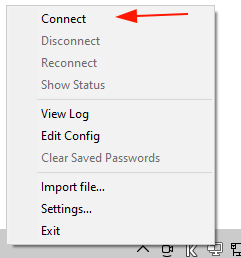
7. Para iniciar o processo de conexão com a VPN, basta clicar novamente com o botão direito sobre o ícone do cadeado, e então escolher a opção Conectar / Connect <span class="anchor" id="bkmrk--20"></span><span class="anchor" id="bkmrk--21"></span>[![image.png](https://docs.datasenior.com/uploads/images/gallery/2023-05/scaled-1680-/znwimage.png)](https://docs.datasenior.com/uploads/images/gallery/2023-05/znwimage.png)
    
     <span class="anchor" id="bkmrk--22"></span>
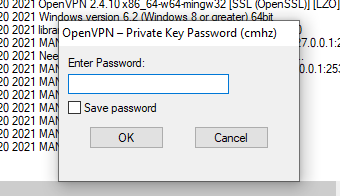
8. Será solicitado as credenciais de conexão, para algumas conexões será necessário entrar com a conta de usuário+senha, para outras situações somente a senha, como neste exemplo <span class="anchor" id="bkmrk--23"></span><span class="anchor" id="bkmrk--24"></span>[![image.png](https://docs.datasenior.com/uploads/images/gallery/2023-05/scaled-1680-/NcAimage.png)](https://docs.datasenior.com/uploads/images/gallery/2023-05/NcAimage.png)
    
     <span class="anchor" id="bkmrk--25"></span>
9. A conexão será realizada com sucesso a partir do momento em que o cadeado estiver na cor VERDE <span class="anchor" id="bkmrk--26"></span><span class="anchor" id="bkmrk--27"></span>[![image.png](https://docs.datasenior.com/uploads/images/gallery/2023-05/scaled-1680-/S0zimage.png)](https://docs.datasenior.com/uploads/images/gallery/2023-05/S0zimage.png)