# Como Criar Compromissos no Calendário do Nextcloud
Este procedimento detalha como criar e gerenciar compromissos no aplicativo de Calendário do Nextcloud.
### 1. Acessando o Calendário
1. Faça login na sua instância do Nextcloud.
2. No menu superior, clique no ícone do Calendário (geralmente um ícone de calendário ou relógio).
[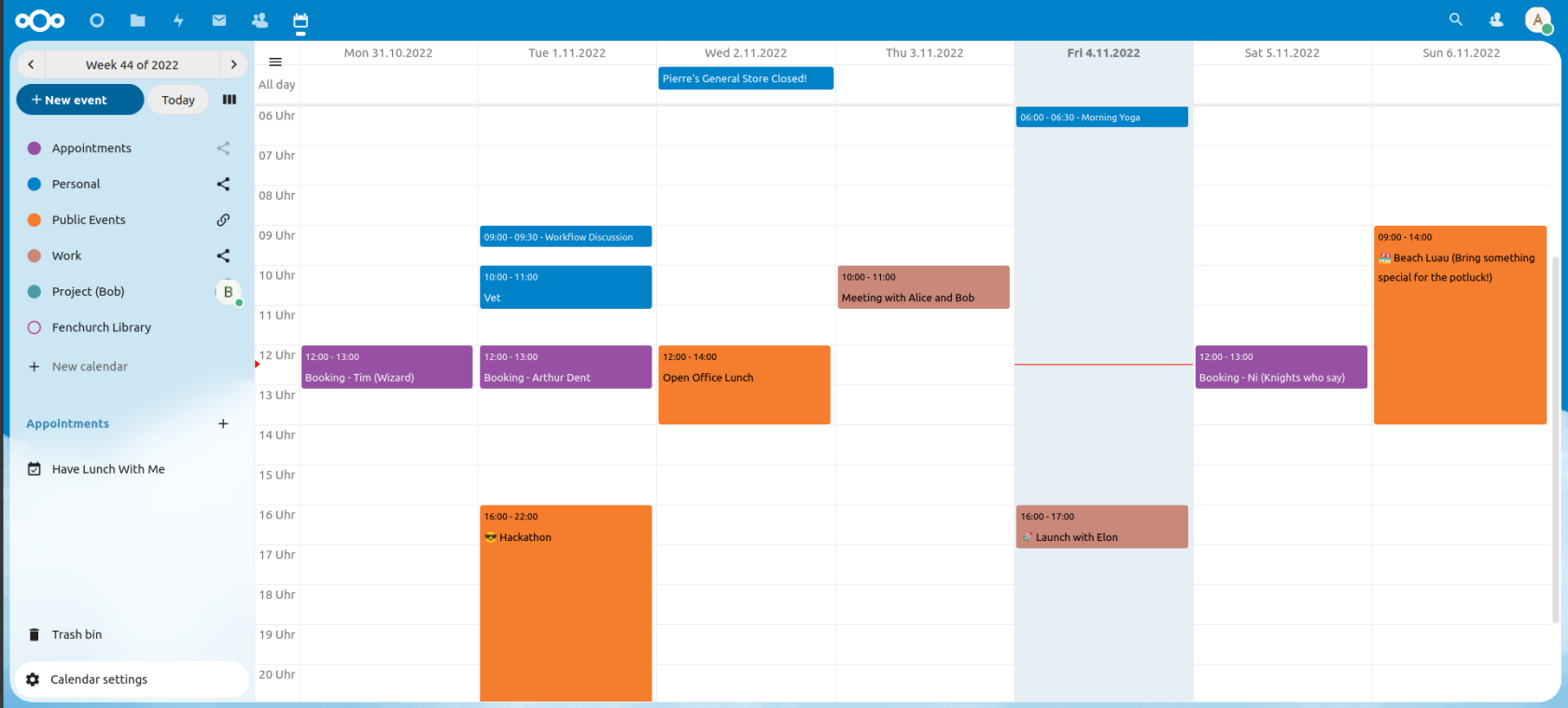](https://docs.datasenior.com/uploads/images/gallery/2025-06/ijHimage.png)
### 2. Criando um Novo CompromissoExistem algumas maneiras de criar um novo compromisso:
##### Opção 1: Usando o botão "Novo evento"
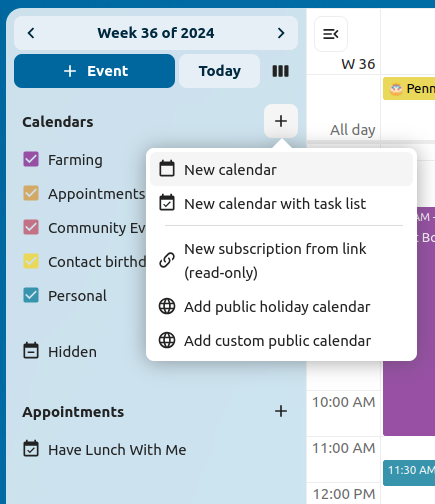
1. No canto superior esquerdo da tela do Calendário, clique no botão "+ Novo evento" ou "+ Novo compromisso".
2. Uma janela pop-up ou barra lateral será exibida para você inserir os detalhes do compromisso.
[](https://docs.datasenior.com/uploads/images/gallery/2025-06/gfJimage.png)
#### Opção 2: Clicando diretamente no calendário
1. Clique em uma data ou horário específico no calendário onde você deseja adicionar o compromisso.
2.
Uma janela pop-up ou barra lateral será exibida para você inserir os detalhes do compromisso,
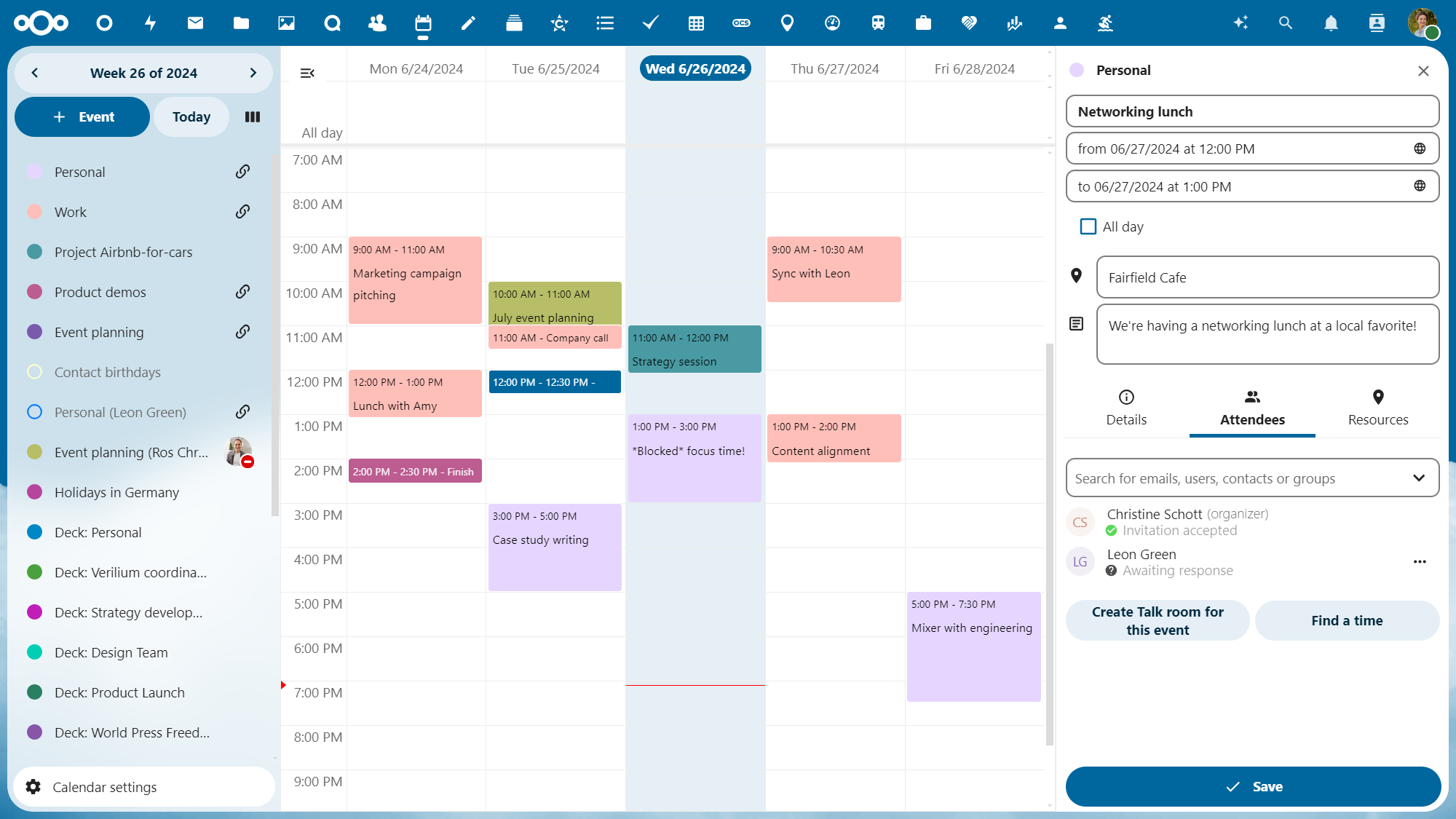
### 3. Preenchendo os Detalhes do CompromissoAo criar um novo compromisso, você precisará preencher as seguintes informações:
- **Título**: Um nome descritivo para o seu compromisso (ex: "Reunião de Equipe", "Consulta Médica").
- **Local**: Onde o compromisso acontecerá (opcional).
- **Data e Hora**: Defina a data e a hora de início e término do compromisso. Você pode marcar a opção "Dia inteiro" se for um
evento que dura o dia todo. o dia todo.
- **Repetir**: Se o compromisso se repete (ex: diariamente, semanalmente, mensalmente), você pode configurar a recorrência
aqui.
- **Lembretes**: Adicione lembretes para ser notificado antes do compromisso. Você pode configurar múltiplos lembretes
com diferentes tempos de antecedência.
- **Descrição**: Adicione detalhes adicionais sobre o compromisso.
- **Participantes**: Convide outros usuários do Nextcloud ou contatos externos para o compromisso. Eles receberão uma
notificação e o compromisso será adicionado aos seus calendários.
- **Calendário**: Selecione em qual calendário o compromisso será salvo (se você tiver múltiplos calendários).
- **Privacidade**: Defina a privacidade do compromisso (público ou privado).
[](https://docs.datasenior.com/uploads/images/gallery/2025-06/CAWimage.png)
### 4. Salvando o CompromissoApós preencher todos os detalhes, clique no botão "Salvar" ou "Criar" para adicionar o compromisso ao seu calendário.
### 5. Editando ou Excluindo um Compromisso
1. Clique no compromisso no calendário.
2. Uma janela pop-up ou barra lateral exibirá os detalhes do compromisso.
3. Clique em "**Editar**" para fazer alterações ou em "**Excluir**" para remover o compromisso do seu calendário.**Observação**: A interface exata e as opções disponíveis podem variar ligeiramente dependendo da versão do seu Nextcloud e das
configurações do servidor.