# Nextcloud

# Como Compartilhar Arquivos com o Nextcloud

<span style="white-space:pre;">Este procedimento detalha as diferentes formas de compartilhar arquivos e pastas no Nextcloud.</span>

### <span style="white-space:pre;"><span style="white-space:pre;">1. Tipos de Compartilhamento</span></span>

<div class="mb-[16px]" id="bkmrk-o-nextcloud-oferece-"><div class="mb-4 last:mb-0 whitespace-pre-wrap u-break-words text-[16px] color-[var(--theme-text-primary)] leading-[28px]"><span><span><span>O Nextcloud oferece diversas opções de compartilhamento, incluindo:</span></span></span></div></div><div class="mb-[16px]" id="bkmrk-links-p%C3%BAblicos%3A-comp"><div class="flex flex-row text-[var(--text-primary)] ml-[8px] my-[8px] leading-[28px]">

- <span><span class="font-bold"><span>**Links Públicos**:</span></span></span><span><span><span> Compartilhe arquivos e pastas com qualquer pessoa através de um link gerado, com opções de proteção por senha e data de expiração.</span></span></span>
- <span><span><span class="font-bold"><span>**Compartilhamento Interno**:</span></span></span><span><span><span> Compartilhe com usuários e grupos dentro da sua própria instância do Nextcloud.</span></span></span></span>
- <span><span><span><span class="font-bold"><span>**Compartilhamentos Federados**:</span></span></span><span><span><span> Compartilhe com usuários ou grupos em outros servidores Nextcloud.</span></span></span></span></span>
- <span><span><span><span><span class="font-bold"><span>**Compartilhamento com Círculos e Conversas de Bate-papo**:</span></span></span><span><span><span> Compartilhe diretamente em círculos ou conversas de bate-papo.</span></span></span></span></span></span>

</div></div>### <span class="flex-1 font-normal text-[16px] text-[var(--text-primary)]"><span style="white-space:pre;">2. Compartilhamento por Link Público</span></span>

<div class="mb-[16px]" id="bkmrk-para-compartilhar-um"><div class="mb-4 last:mb-0 whitespace-pre-wrap u-break-words text-[16px] color-[var(--theme-text-primary)] leading-[28px]"><span><span><span>Para compartilhar um arquivo ou pasta via link público:</span></span></span></div></div><div class="mb-[16px]" id="bkmrk-navegue-at%C3%A9-o-arquiv"><div class="flex flex-row text-[var(--text-primary)] ml-[8px] my-[8px] leading-[28px]">

1. <span class="flex-1 font-normal text-[16px] text-[var(--text-primary)]"><span><span><span>Navegue até o arquivo ou pasta que deseja compartilhar.</span></span></span></span>
2. <span class="flex-1 font-normal text-[16px] text-[var(--text-primary)]"><span><span><span>Clique no ícone de compartilhamento (geralmente um ícone de três pontos ou um ícone de compartilhamento).</span></span></span></span>
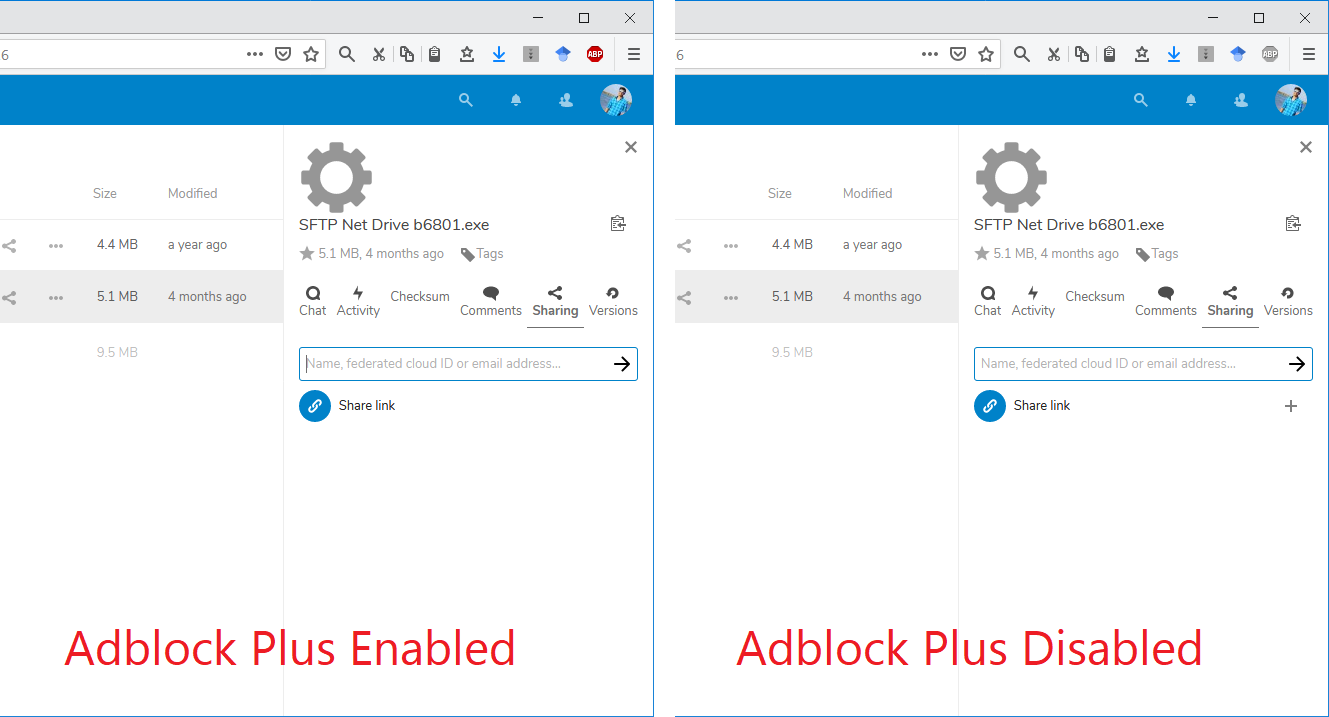
3. <span class="flex-1 font-normal text-[16px] text-[var(--text-primary)]"><span><span><span>Na barra lateral de compartilhamento, clique em "Compartilhar link" ou uma opção similar para gerar um link público.</span></span></span></span>
4. <span class="flex-1 font-normal text-[16px] text-[var(--text-primary)]"><span><span><span>Um link aleatório será criado. Você pode copiar este link para compartilhar.</span></span></span></span>

</div></div>[![image.png](https://docs.datasenior.com/uploads/images/gallery/2025-06/scaled-1680-/image.png)](https://docs.datasenior.com/uploads/images/gallery/2025-06/image.png)

<div class="mb-[16px]" id="bkmrk-op%C3%A7%C3%B5es-adicionais-%28s"><div class="flex flex-row text-[var(--text-primary)] ml-[8px] my-[8px] leading-[28px]"><span class="flex-1 font-normal text-[16px] text-[var(--text-primary)]"><span><span class="font-bold"><span>Opções Adicionais (se disponíveis):</span></span></span></span></div><div class="flex flex-row text-[var(--text-primary)] ml-[8px] my-[8px] leading-[28px]">

- <span class="flex-1 font-normal text-[16px] text-[var(--text-primary)]"><span><span class="font-bold"><span>**Somente leitura**:<span> Permite que os destinatários apenas visualizem o conteúdo.</span></span></span></span></span>
- <span class="flex-1 font-normal text-[16px] text-[var(--text-primary)]"><span><span class="font-bold"><span><span>**Permitir upload e edição**: Permite que os destinatários façam upload de arquivos e editem o conteúdo (para pastas).</span></span></span></span></span>
- <span class="flex-1 font-normal text-[16px] text-[var(--text-primary)]"><span><span class="font-bold"><span><span>**Proteção por senha**: Defina uma senha para acessar o link.</span></span></span></span></span>
- <span class="flex-1 font-normal text-[16px] text-[var(--text-primary)]"><span><span class="font-bold"><span><span>**Data de expiração**: <span style="white-space:pre;">Defina uma data para que o link expire automaticamente.</span></span></span></span></span></span>

</div></div><div class="pl-[20px] mb-[16px]" id="bkmrk--1"><div class="mb-[16px]"></div></div>### <span class="flex-1 font-normal text-[16px] text-[var(--text-primary)]"><span style="white-space:pre;">3. Compartilhamento Interno com Usuários e Grupos</span></span>

<div class="mb-[16px]" id="bkmrk-para-compartilhar-co"><div class="mb-4 last:mb-0 whitespace-pre-wrap u-break-words text-[16px] color-[var(--theme-text-primary)] leading-[28px]"><span><span><span>Para compartilhar com usuários ou grupos dentro da sua instância do Nextcloud:</span></span></span></div><div class="mb-4 last:mb-0 whitespace-pre-wrap u-break-words text-[16px] color-[var(--theme-text-primary)] leading-[28px]">

1. <span><span><span><span class="flex-1 font-normal text-[16px] text-[var(--text-primary)]">Navegue até o arquivo ou pasta que deseja compartilhar.</span></span></span></span>
2. <span><span><span><span class="flex-1 font-normal text-[16px] text-[var(--text-primary)]">Clique no ícone de compartilhamento.</span></span></span></span>
3. <span><span><span><span class="flex-1 font-normal text-[16px] text-[var(--text-primary)]">Na barra lateral de compartilhamento, comece a digitar o nome do usuário ou grupo com quem deseja compartilhar.</span></span></span></span>
4. <div class="mb-[16px]"><div class="flex flex-row text-[var(--text-primary)] ml-[8px] my-[8px] leading-[28px]"><span class="flex-1 font-normal text-[16px] text-[var(--text-primary)]"><span><span><span>Selecione o usuário ou grupo na lista que aparece.</span></span></span></span></div></div>

</div></div><div class="mb-[16px]" id="bkmrk--2"><div class="flex flex-row text-[var(--text-primary)] ml-[8px] my-[8px] leading-[28px]">[![image.png](https://docs.datasenior.com/uploads/images/gallery/2025-06/scaled-1680-/cN0image.png)](https://docs.datasenior.com/uploads/images/gallery/2025-06/cN0image.png)</div></div><div class="flex flex-row text-[var(--text-primary)] ml-[8px] my-[8px] leading-[28px]" id="bkmrk-permiss%C3%B5es-%28se-dispo"><div class="mb-[16px]"><div class="flex flex-row text-[var(--text-primary)] ml-[8px] my-[8px] leading-[28px]"><span class="flex-1 font-normal text-[16px] text-[var(--text-primary)]"><span><span class="font-bold"><span>Permissões (se disponíveis):</span></span></span></span></div><div class="flex flex-row text-[var(--text-primary)] ml-[8px] my-[8px] leading-[28px]">

- <span class="flex-1 font-normal text-[16px] text-[var(--text-primary)]"><span><span class="font-bold"><span>**Pode editar**:<span> Permite que o usuário ou grupo edite o conteúdo.</span></span></span></span></span>
- <span class="flex-1 font-normal text-[16px] text-[var(--text-primary)]"><span><span class="font-bold"><span><span>**Pode compartilhar**: Permite que o usuário ou grupo compartilhe o item com outros.</span></span></span></span></span>

</div></div><div class="pl-[20px] mb-[16px]"><div class="mb-[16px]"></div><div class="mb-[16px]"></div></div></div>### <span class="flex-1 font-normal text-[16px] text-[var(--text-primary)]"><span style="white-space:pre;">4. Compartilhamentos Federados</span></span>

<div class="flex flex-row text-[var(--text-primary)] ml-[8px] my-[8px] leading-[28px]" id="bkmrk-para-compartilhar-co-1"><div class="mb-[16px]"><div class="mb-4 last:mb-0 whitespace-pre-wrap u-break-words text-[16px] color-[var(--theme-text-primary)] leading-[28px]"><span><span><span>Para compartilhar com usuários ou grupos em outros servidores Nextcloud (compartilhamento federado):</span></span></span></div><div class="mb-4 last:mb-0 whitespace-pre-wrap u-break-words text-[16px] color-[var(--theme-text-primary)] leading-[28px]">

1. <span><span><span><span class="flex-1 font-normal text-[16px] text-[var(--text-primary)]">Navegue até o arquivo ou pasta que deseja compartilhar.</span></span></span></span>
2. <span><span><span><span class="flex-1 font-normal text-[16px] text-[var(--text-primary)]">Clique no ícone de compartilhamento.</span></span></span></span>
3. <span><span><span><span class="flex-1 font-normal text-[16px] text-[var(--text-primary)]">Na barra lateral de compartilhamento, digite o nome de usuário e o URL do servidor Nextcloud remoto (ex: <span class="rounded-[4px] px-[8px] py-[2px] bg-[var(--Button-secondary-gray)] text-[85%]">usuario@servidor.nextcloud.com</span>).</span></span></span></span>
4. <span><span><span><span class="flex-1 font-normal text-[16px] text-[var(--text-primary)]">Selecione o usuário ou grupo federado na lista.</span></span></span></span>

</div></div><div class="mb-[16px]"></div></div>### <span class="flex-1 font-normal text-[16px] text-[var(--text-primary)]"><span style="white-space:pre;">5. Outros com Acesso</span></span>

<div class="mb-[16px]" id="bkmrk-para-verificar-quem-"><div class="mb-4 last:mb-0 whitespace-pre-wrap u-break-words text-[16px] color-[var(--theme-text-primary)] leading-[28px]"><span><span><span>Para verificar quem tem acesso a um arquivo ou pasta através de compartilhamentos de níveis hierárquicos superiores:</span></span></span></div><div class="mb-4 last:mb-0 whitespace-pre-wrap u-break-words text-[16px] color-[var(--theme-text-primary)] leading-[28px]">

1. <span><span><span><span class="flex-1 font-normal text-[16px] text-[var(--text-primary)]">Navegue até o arquivo ou pasta.</span></span></span></span>
2. <span><span><span><span class="flex-1 font-normal text-[16px] text-[var(--text-primary)]">Clique no ícone de compartilhamento.</span></span></span></span>
3. <span><span><span><span class="flex-1 font-normal text-[16px] text-[var(--text-primary)]">Na barra lateral de compartilhamento, clique em "Outros com acesso".</span></span></span></span>
4. <span><span><span><span class="flex-1 font-normal text-[16px] text-[var(--text-primary)]">Uma lista mostrará todos os usuários, grupos, etc., que têm acesso ao objeto através de compartilhamentos de pastas superiores.</span></span></span></span>
5. <span><span><span><span class="flex-1 font-normal text-[16px] text-[var(--text-primary)]">Você pode clicar nos três pontos ao lado de cada entrada para ver quem iniciou o compartilhamento, onde foi iniciado e, se for o proprietário, cancelar o compartilhamento inicial.</span></span></span></span>

</div></div><div class="mb-[16px]" id="bkmrk-observa%C3%A7%C3%A3o%3A-algumas-"><div class="mb-4 last:mb-0 whitespace-pre-wrap u-break-words text-[16px] color-[var(--theme-text-primary)] leading-[28px]"><span><span class="font-bold"><span>**Observação**:</span></span></span><span><span><span> Algumas opções de compartilhamento podem não estar disponíveis dependendo da configuração administrativa do seu servidor Nextcloud. Consulte o administrador para mais detalhes.</span></span></span></div></div>

# Como Criar Compromissos no Calendário do Nextcloud

<span style="white-space:pre;">Este procedimento detalha como criar e gerenciar compromissos no aplicativo de Calendário do Nextcloud.</span>

### <span style="white-space:pre;"><span style="white-space:pre;">1. Acessando o Calendário</span></span>

1. <span style="white-space:pre;"><span style="white-space:pre;"><span style="white-space:pre;">Faça login na sua instância do Nextcloud.</span></span></span>
2. <span style="white-space:pre;"><span style="white-space:pre;"><span style="white-space:pre;"><span><span><span>No menu superior, clique no ícone do </span></span></span><span><span class="font-bold"><span>Calendário</span></span></span><span><span><span> (geralmente um ícone de calendário ou relógio).</span></span></span></span></span></span>

[![image.png](https://docs.datasenior.com/uploads/images/gallery/2025-06/scaled-1680-/ijHimage.png)](https://docs.datasenior.com/uploads/images/gallery/2025-06/ijHimage.png)

### <span style="white-space:pre;">2. Criando um Novo Compromisso</span>

<span style="white-space:pre;"><span style="white-space:pre;">Existem algumas maneiras de criar um novo compromisso:</span></span>

##### <span style="white-space:pre;"><span style="white-space:pre;"><span style="white-space:pre;">Opção 1: Usando o botão "Novo evento"</span></span></span>

1. <span style="white-space:pre;"><span style="white-space:pre;"><span><span><span>No canto superior esquerdo da tela do Calendário, clique no botão </span></span></span><span><span class="font-bold"><span>"+ Novo evento"</span></span></span><span><span><span> ou </span></span></span><span><span class="font-bold"><span>"+ Novo compromisso"</span></span></span><span><span><span>.</span></span></span></span></span>
2. <span style="white-space:pre;"><span style="white-space:pre;"><span><span style="white-space:pre;">Uma janela pop-up ou barra lateral será exibida para você inserir os detalhes do compromisso.</span></span></span></span>

[![image.png](https://docs.datasenior.com/uploads/images/gallery/2025-06/scaled-1680-/gfJimage.png)](https://docs.datasenior.com/uploads/images/gallery/2025-06/gfJimage.png)

#### <span style="white-space:pre;">Opção 2: Clicando diretamente no calendário</span>

1. <span style="white-space:pre;"><span style="white-space:pre;">Clique em uma data ou horário específico no calendário onde você deseja adicionar o compromisso.</span></span>
2. <div class="mb-[16px]"><div class="flex flex-row text-[var(--text-primary)] ml-[8px] my-[8px] leading-[28px]"><span class="flex-1 font-normal text-[16px] text-[var(--text-primary)]"><span><span><span>Uma janela pop-up ou barra lateral será exibida para você inserir os detalhes do compromisso,</span></span></span></span></div></div>

### <span class="flex-1 font-normal text-[16px] text-[var(--text-primary)]"><span><span><span><span style="white-space:pre;">3. Preenchendo os Detalhes do Compromisso</span></span></span></span></span>

<span class="flex-1 font-normal text-[16px] text-[var(--text-primary)]"><span><span><span><span style="white-space:pre;"><span style="white-space:pre;">Ao criar um novo compromisso, você precisará preencher as seguintes informações:</span></span></span></span></span></span>

- <span class="flex-1 font-normal text-[16px] text-[var(--text-primary)]"><span><span><span><span style="white-space:pre;"><span style="white-space:pre;"><span class="font-bold">**Título**:</span><span> Um nome descritivo para o seu compromisso (ex: "Reunião de Equipe", "Consulta Médica").</span></span></span></span></span></span></span>
- <span class="flex-1 font-normal text-[16px] text-[var(--text-primary)]"><span><span><span><span style="white-space:pre;"><span style="white-space:pre;"><span><span class="font-bold">**Local**:</span><span> Onde o compromisso acontecerá (opcional).</span></span></span></span></span></span></span></span>
- <span class="flex-1 font-normal text-[16px] text-[var(--text-primary)]"><span><span><span><span style="white-space:pre;"><span style="white-space:pre;"><span><span><span><span class="font-bold">**Data e Hora**:</span> Defina a data e a hora de início e término do compromisso. Você pode marcar a opção "Dia inteiro" se for um   
    evento que dura o dia todo. o dia todo.</span></span></span></span></span></span></span></span></span>
- <span class="flex-1 font-normal text-[16px] text-[var(--text-primary)]"><span><span><span><span style="white-space:pre;"><span style="white-space:pre;"><span><span><span><span class="font-bold">**Repetir**:</span><span> Se o compromisso se repete (ex: diariamente, semanalmente, mensalmente), você pode configurar a recorrência   
    aqui.</span></span></span></span></span></span></span></span></span></span>
- <span class="flex-1 font-normal text-[16px] text-[var(--text-primary)]"><span><span><span><span style="white-space:pre;"><span style="white-space:pre;"><span><span><span><span><span class="font-bold">**Lembretes**:</span><span> Adicione lembretes para ser notificado antes do compromisso. Você pode configurar múltiplos lembretes   
    com diferentes tempos de antecedência.</span></span></span></span></span></span></span></span></span></span></span>
- <span class="flex-1 font-normal text-[16px] text-[var(--text-primary)]"><span><span><span><span style="white-space:pre;"><span style="white-space:pre;"><span><span><span><span><span><span class="font-bold">**Descrição**:</span><span> Adicione detalhes adicionais sobre o compromisso.</span></span></span></span></span></span></span></span></span></span></span></span>
- <span class="flex-1 font-normal text-[16px] text-[var(--text-primary)]"><span><span><span><span style="white-space:pre;"><span style="white-space:pre;"><span><span><span><span><span><span><span class="font-bold">**Participantes**:</span><span> Convide outros usuários do Nextcloud ou contatos externos para o compromisso. Eles receberão uma   
    notificação e o compromisso será adicionado aos seus calendários.</span></span></span></span></span></span></span></span></span></span></span></span></span>
- <span class="flex-1 font-normal text-[16px] text-[var(--text-primary)]"><span><span><span><span style="white-space:pre;"><span style="white-space:pre;"><span><span><span><span><span><span><span><span class="font-bold">**Calendário**:</span><span> Selecione em qual calendário o compromisso será salvo (se você tiver múltiplos calendários).</span></span></span></span></span></span></span></span></span></span></span></span></span></span>
- <span class="flex-1 font-normal text-[16px] text-[var(--text-primary)]"><span><span><span><span style="white-space:pre;"><span style="white-space:pre;"><span><span><span><span><span><span><span><span><span class="font-bold">**Privacidade**:</span><span> Defina a privacidade do compromisso (público ou privado).</span></span></span></span></span></span></span></span></span></span></span></span></span></span></span>

[![image.png](https://docs.datasenior.com/uploads/images/gallery/2025-06/scaled-1680-/CAWimage.png)](https://docs.datasenior.com/uploads/images/gallery/2025-06/CAWimage.png)

### <span style="white-space:pre;">4. Salvando o Compromisso</span>

<span style="white-space:pre;"><span><span><span>Após preencher todos os detalhes, clique no botão </span></span></span><span><span class="font-bold"><span>"Salvar"</span></span></span><span><span><span> ou </span></span></span><span><span class="font-bold"><span>"Criar"</span></span></span><span><span><span> para adicionar o compromisso ao seu calendário.</span></span></span></span>

### <span style="white-space:pre;"><span><span style="white-space:pre;">5. Editando ou Excluindo um Compromisso</span></span></span>

1. <span style="white-space:pre;"><span><span style="white-space:pre;"><span style="white-space:pre;">Clique no compromisso no calendário.</span></span></span></span>
2. <span style="white-space:pre;"><span><span style="white-space:pre;"><span style="white-space:pre;"><span style="white-space:pre;">Uma janela pop-up ou barra lateral exibirá os detalhes do compromisso.</span></span></span></span></span>
3. <span style="white-space:pre;"><span><span style="white-space:pre;"><span style="white-space:pre;"><span style="white-space:pre;"><span><span><span>Clique em </span></span></span><span><span class="font-bold"><span>"**Editar**"</span></span></span><span><span><span> para fazer alterações ou em </span></span></span><span><span class="font-bold"><span>"**Excluir**"</span></span></span><span><span><span> para remover o compromisso do seu calendário.</span></span></span></span></span></span></span></span>

<span style="white-space:pre;"><span><span style="white-space:pre;"><span style="white-space:pre;"><span style="white-space:pre;"><span><span><span><span><span class="font-bold">**Observação**:</span></span><span> A interface exata e as opções disponíveis podem variar ligeiramente dependendo da versão do seu Nextcloud e das   
configurações do servidor.</span></span></span></span></span></span></span></span></span>

# Como Usar os Arquivos no Nextcloud

<span style="white-space:pre;">Este procedimento detalha as funcionalidades básicas de gerenciamento de arquivos na interface web do Nextcloud.</span>

### <span style="white-space:pre;"><span style="white-space:pre;">1. Acessando seus Arquivos</span></span>

1. <span style="white-space:pre;"><span style="white-space:pre;"><span style="white-space:pre;">Faça login na sua instância do Nextcloud.</span></span></span>
2. <span style="white-space:pre;"><span style="white-space:pre;"><span style="white-space:pre;"><span><span><span>No menu principal, clique em </span></span></span><span><span class="font-bold"><span>"Arquivos"</span></span></span><span><span><span> para acessar a interface de gerenciamento de arquivos.</span></span></span></span></span></span>

[![image.png](https://docs.datasenior.com/uploads/images/gallery/2025-06/scaled-1680-/W2iimage.png)](https://docs.datasenior.com/uploads/images/gallery/2025-06/W2iimage.png)

### <span style="white-space:pre;">2. Interface de Arquivos</span>

<span style="white-space:pre;"><span style="white-space:pre;">A interface de arquivos do Nextcloud permite que você:</span></span>

- <span style="white-space:pre;"><span style="white-space:pre;"><span><span class="font-bold"><span>**Visualize**:</span></span></span><span><span><span> Veja o conteúdo de seus arquivos.</span></span></span></span></span>
- <span style="white-space:pre;"><span style="white-space:pre;"><span><span><span class="font-bold"><span>**Crie**:</span></span></span><span><span><span> Crie novos arquivos e pastas.</span></span></span></span></span></span>
- <span style="white-space:pre;"><span style="white-space:pre;"><span><span><span><span class="font-bold"><span>**Edite**:</span></span></span><span><span><span> Edite arquivos de texto e outros documentos compatíveis.</span></span></span></span></span></span></span>
- <span style="white-space:pre;"><span style="white-space:pre;"><span><span><span><span><span class="font-bold"><span>**Exclua**:</span></span></span><span><span><span> Remova arquivos e pastas.</span></span></span></span></span></span></span></span>
- [<span style="white-space:pre;"><span style="white-space:pre;"><span><span><span><span><span><span class="font-bold"><span>**Compartilhe**:</span></span></span><span><span><span> Compartilhe arquivos e pastas com outros usuários ou via links públicos.</span></span></span></span></span></span></span></span></span>](https://docs.datasenior.com/books/nextcloud/page/como-compartilhar-arquivos-com-o-nextcloud "Como Compartilhar Arquivos com o Nextcloud")
- [<span style="white-space:pre;"><span style="white-space:pre;"><span><span><span><span><span><span><span class="font-bold"><span>**Recompartilhe**:</span></span></span><span><span><span> Permita que outros usuários compartilhem seus arquivos.</span></span></span></span></span></span></span></span></span></span>](https://docs.datasenior.com/books/nextcloud/page/como-compartilhar-arquivos-com-o-nextcloud "Como Compartilhar Arquivos com o Nextcloud")

### <span style="white-space:pre;">3. Criando ou Enviando Arquivos e Diretórios</span>

<span style="white-space:pre;"><span style="white-space:pre;">Você pode adicionar arquivos ao seu Nextcloud de duas maneiras principais:</span></span>

#### <span style="white-space:pre;"><span style="white-space:pre;"><span style="white-space:pre;">Opção 1: Criar um novo arquivo ou pasta</span></span></span>

1. <span style="white-space:pre;"><span style="white-space:pre;"><span style="white-space:pre;"><span><span><span>Clique no botão </span></span></span>**<span><span class="font-bold"><span>"+"</span></span></span>**<span><span><span> ou </span></span></span><span><span class="font-bold"><span>"**Novo**"</span></span></span><span><span><span> na barra de ferramentas superior.</span></span></span></span></span></span>
2. <span style="white-space:pre;"><span style="white-space:pre;"><span style="white-space:pre;"><span><span><span><span>Selecione </span>**<span><span class="font-bold">"Arquivo de texto"</span></span>**<span> para criar um novo arquivo de texto ou </span><span><span class="font-bold">"**Pasta**"</span></span><span> para criar uma nova pasta.</span></span></span></span></span></span></span>
3. <span style="white-space:pre;"><span style="white-space:pre;"><span style="white-space:pre;"><span><span><span><span><span style="white-space:pre;">Digite o nome do novo arquivo ou pasta e pressione Enter.</span></span></span></span></span></span></span></span>

[![image.png](https://docs.datasenior.com/uploads/images/gallery/2025-06/scaled-1680-/ejbimage.png)](https://docs.datasenior.com/uploads/images/gallery/2025-06/ejbimage.png)

#### <span style="white-space:pre;">Opção 2: Enviar arquivos do seu computador</span>

1. <span style="white-space:pre;"><span><span><span>Clique no botão </span></span></span>**<span><span class="font-bold"><span>"+"</span></span></span>**<span><span><span> ou </span></span></span><span><span class="font-bold"><span>"**Novo**"</span></span></span><span><span><span> na barra de ferramentas superior.</span></span></span></span>
2. <span style="white-space:pre;"><span><span><span><span>Selecione </span><span><span class="font-bold">"**Enviar arquivo**"</span></span><span> ou arraste e solte os arquivos do seu computador diretamente para a área de arquivos do   
    Nextcloud.</span></span></span></span></span>

### <span style="white-space:pre;"><span><span><span><span><span style="white-space:pre;">4. Selecionando Arquivos ou Pastas</span></span></span></span></span></span>

<span style="white-space:pre;"><span><span><span><span><span style="white-space:pre;"><span style="white-space:pre;">Para selecionar um ou mais arquivos/pastas:</span></span></span></span></span></span></span>

- <span style="white-space:pre;"><span><span><span><span><span style="white-space:pre;"><span style="white-space:pre;"><span style="white-space:pre;">Clique na caixa de seleção ao lado do nome do arquivo ou pasta.</span></span></span></span></span></span></span></span>
- <span style="white-space:pre;"><span><span><span><span><span style="white-space:pre;"><span style="white-space:pre;"><span style="white-space:pre;"><span style="white-space:pre;">Para selecionar todos os arquivos no diretório atual, clique na caixa de seleção localizada na parte superior da lista de arquivos.</span></span></span></span></span></span></span></span></span>

<span style="white-space:pre;"><span><span><span><span><span style="white-space:pre;"><span style="white-space:pre;"><span style="white-space:pre;"><span style="white-space:pre;"><span style="white-space:pre;">Ao selecionar vários arquivos, você pode realizar ações em massa, como excluir ou baixar (se o download em massa estiver ativado   
pelo administrador).</span></span></span></span></span></span></span></span></span></span>

### <span style="white-space:pre;"><span><span><span><span><span style="white-space:pre;"><span style="white-space:pre;"><span style="white-space:pre;"><span style="white-space:pre;"><span style="white-space:pre;"><span style="white-space:pre;">5. Movendo Arquivos</span></span></span></span></span></span></span></span></span></span></span>

<span style="white-space:pre;"><span><span><span><span><span style="white-space:pre;"><span style="white-space:pre;"><span style="white-space:pre;"><span style="white-space:pre;"><span style="white-space:pre;"><span style="white-space:pre;"><span style="white-space:pre;">Você pode mover arquivos e pastas arrastando-os e soltando-os para o diretório desejado na barra lateral de navegação ou dentro   
da visualização de arquivos.</span></span></span></span></span></span></span></span></span></span></span></span>

### <span style="white-space:pre;"><span><span><span><span><span style="white-space:pre;"><span style="white-space:pre;"><span style="white-space:pre;"><span style="white-space:pre;"><span style="white-space:pre;"><span style="white-space:pre;"><span style="white-space:pre;"><span style="white-space:pre;">6. Marcando Arquivos (Tags)</span></span></span></span></span></span></span></span></span></span></span></span></span>

<span style="white-space:pre;"><span><span><span><span><span style="white-space:pre;"><span style="white-space:pre;"><span style="white-space:pre;"><span style="white-space:pre;"><span style="white-space:pre;"><span style="white-space:pre;"><span style="white-space:pre;"><span style="white-space:pre;"><span style="white-space:pre;">Você pode atribuir tags aos arquivos para facilitar a organização e a pesquisa:</span></span></span></span></span></span></span></span></span></span></span></span></span></span>

1. <span style="white-space:pre;"><span><span><span><span><span style="white-space:pre;"><span style="white-space:pre;"><span style="white-space:pre;"><span style="white-space:pre;"><span style="white-space:pre;"><span style="white-space:pre;"><span style="white-space:pre;"><span style="white-space:pre;"><span style="white-space:pre;"><span style="white-space:pre;">Abra um arquivo na visualização de detalhes (clicando no menu de três pontos e selecionando "Detalhes").</span></span></span></span></span></span></span></span></span></span></span></span></span></span></span>
2. <span style="white-space:pre;"><span><span><span><span><span style="white-space:pre;"><span style="white-space:pre;"><span style="white-space:pre;"><span style="white-space:pre;"><span style="white-space:pre;"><span style="white-space:pre;"><span style="white-space:pre;"><span style="white-space:pre;"><span style="white-space:pre;"><span style="white-space:pre;"><span style="white-space:pre;">Na seção de tags, digite suas tags. Pressione Enter após cada tag para adicioná-la.</span></span></span></span></span></span></span></span></span></span></span></span></span></span></span></span>
3. <span style="white-space:pre;"><span><span><span><span><span style="white-space:pre;"><span style="white-space:pre;"><span style="white-space:pre;"><span style="white-space:pre;"><span style="white-space:pre;"><span style="white-space:pre;"><span style="white-space:pre;"><span style="white-space:pre;"><span style="white-space:pre;"><span style="white-space:pre;"><span style="white-space:pre;"><span style="white-space:pre;">Use o filtro de tags na barra lateral esquerda para visualizar arquivos por tags.</span></span></span></span></span></span></span></span></span></span></span></span></span></span></span></span></span>

### <span style="white-space:pre;"><span><span><span><span><span style="white-space:pre;"><span style="white-space:pre;"><span style="white-space:pre;"><span style="white-space:pre;"><span style="white-space:pre;"><span style="white-space:pre;"><span style="white-space:pre;"><span style="white-space:pre;"><span style="white-space:pre;"><span style="white-space:pre;"><span style="white-space:pre;"><span style="white-space:pre;"><span style="white-space:pre;">7. Visualizando Arquivos</span></span></span></span></span></span></span></span></span></span></span></span></span></span></span></span></span></span>

<span style="white-space:pre;"><span><span><span><span><span style="white-space:pre;"><span style="white-space:pre;"><span style="white-space:pre;"><span style="white-space:pre;"><span style="white-space:pre;"><span style="white-space:pre;"><span style="white-space:pre;"><span style="white-space:pre;"><span style="white-space:pre;"><span style="white-space:pre;"><span style="white-space:pre;"><span style="white-space:pre;"><span style="white-space:pre;"><span style="white-space:pre;">Clique no nome de um arquivo para visualizá-lo diretamente na interface do Nextcloud. O Nextcloud possui visualizadores   
integrados para diversos tipos de arquivos, como documentos de texto, imagens e vídeos. Se o Nextcloud não puder visualizar   
um arquivo, ele iniciará o download para o seu computador.</span></span></span></span></span></span></span></span></span></span></span></span></span></span></span></span></span></span></span>

### <span style="white-space:pre;"><span><span><span><span><span style="white-space:pre;"><span style="white-space:pre;"><span style="white-space:pre;"><span style="white-space:pre;"><span style="white-space:pre;"><span style="white-space:pre;"><span style="white-space:pre;"><span style="white-space:pre;"><span style="white-space:pre;"><span style="white-space:pre;"><span style="white-space:pre;"><span style="white-space:pre;"><span style="white-space:pre;"><span style="white-space:pre;"><span style="white-space:pre;">8. Controles de Arquivo (Menu de Três Pontos)</span></span></span></span></span></span></span></span></span></span></span></span></span></span></span></span></span></span></span></span>

<span style="white-space:pre;"><span><span><span><span><span style="white-space:pre;"><span style="white-space:pre;"><span style="white-space:pre;"><span style="white-space:pre;"><span style="white-space:pre;"><span style="white-space:pre;"><span style="white-space:pre;"><span style="white-space:pre;"><span style="white-space:pre;"><span style="white-space:pre;"><span style="white-space:pre;"><span style="white-space:pre;"><span style="white-space:pre;"><span style="white-space:pre;"><span style="white-space:pre;"><span style="white-space:pre;">Passe o cursor sobre um arquivo ou pasta e clique no ícone de três pontos para acessar opções adicionais, como:</span></span></span></span></span></span></span></span></span></span></span></span></span></span></span></span></span></span></span></span></span>

- <span style="white-space:pre;"><span><span><span><span><span style="white-space:pre;"><span style="white-space:pre;"><span style="white-space:pre;"><span style="white-space:pre;"><span style="white-space:pre;"><span style="white-space:pre;"><span style="white-space:pre;"><span style="white-space:pre;"><span style="white-space:pre;"><span style="white-space:pre;"><span style="white-space:pre;"><span style="white-space:pre;"><span style="white-space:pre;"><span style="white-space:pre;"><span style="white-space:pre;"><span style="white-space:pre;"><span><span class="font-bold">**Detalhes**:</span></span><span> Veja informações sobre o arquivo, atividades, compartilhamento e versões.</span></span></span></span></span></span></span></span></span></span></span></span></span></span></span></span></span></span></span></span></span></span>
- <span style="white-space:pre;"><span><span><span><span><span style="white-space:pre;"><span style="white-space:pre;"><span style="white-space:pre;"><span style="white-space:pre;"><span style="white-space:pre;"><span style="white-space:pre;"><span style="white-space:pre;"><span style="white-space:pre;"><span style="white-space:pre;"><span style="white-space:pre;"><span style="white-space:pre;"><span style="white-space:pre;"><span style="white-space:pre;"><span style="white-space:pre;"><span style="white-space:pre;"><span style="white-space:pre;"><span><span><span class="font-bold">**Renomear**:</span></span><span> Altere o nome do arquivo ou pasta.</span></span></span></span></span></span></span></span></span></span></span></span></span></span></span></span></span></span></span></span></span></span></span>
- <span style="white-space:pre;"><span><span><span><span><span style="white-space:pre;"><span style="white-space:pre;"><span style="white-space:pre;"><span style="white-space:pre;"><span style="white-space:pre;"><span style="white-space:pre;"><span style="white-space:pre;"><span style="white-space:pre;"><span style="white-space:pre;"><span style="white-space:pre;"><span style="white-space:pre;"><span style="white-space:pre;"><span style="white-space:pre;"><span style="white-space:pre;"><span style="white-space:pre;"><span style="white-space:pre;"><span><span><span><span class="font-bold">**Baixar**:</span></span><span> Faça o download do arquivo para o seu computador.</span></span></span></span></span></span></span></span></span></span></span></span></span></span></span></span></span></span></span></span></span></span></span></span>
- <span style="white-space:pre;"><span><span><span><span><span style="white-space:pre;"><span style="white-space:pre;"><span style="white-space:pre;"><span style="white-space:pre;"><span style="white-space:pre;"><span style="white-space:pre;"><span style="white-space:pre;"><span style="white-space:pre;"><span style="white-space:pre;"><span style="white-space:pre;"><span style="white-space:pre;"><span style="white-space:pre;"><span style="white-space:pre;"><span style="white-space:pre;"><span style="white-space:pre;"><span style="white-space:pre;"><span><span><span><span><span class="font-bold">**Excluir**:</span></span><span> Mova o arquivo ou pasta para a lixeira.</span></span></span></span></span></span></span></span></span></span></span></span></span></span></span></span></span></span></span></span></span></span></span></span></span>
- <span style="white-space:pre;"><span><span><span><span><span style="white-space:pre;"><span style="white-space:pre;"><span style="white-space:pre;"><span style="white-space:pre;"><span style="white-space:pre;"><span style="white-space:pre;"><span style="white-space:pre;"><span style="white-space:pre;"><span style="white-space:pre;"><span style="white-space:pre;"><span style="white-space:pre;"><span style="white-space:pre;"><span style="white-space:pre;"><span style="white-space:pre;"><span style="white-space:pre;"><span style="white-space:pre;"><span><span><span><span><span><span class="font-bold">**Favoritar**:</span></span><span> Marque o arquivo como favorito para acesso rápido.</span></span></span></span></span></span></span></span></span></span></span></span></span></span></span></span></span></span></span></span></span></span></span></span></span></span>

<span><span class="font-bold"><span>**Observação**:</span></span></span><span><span><span> A disponibilidade de certas funcionalidades pode depender da versão do seu Nextcloud e das configurações definidas pelo administrador do servidor.</span></span></span>

# Sincronização do Nextcloud com Dispositivos iOS

<span style="white-space:pre;">Esta documentação detalha como configurar a sincronização do seu Nextcloud com dispositivos iOS (iPhone, iPad) para arquivos,   
contatos e calendários.</span>

### <span style="white-space:pre;"><span style="white-space:pre;">1. Sincronização de Arquivos</span></span>

<span style="white-space:pre;"><span style="white-space:pre;"><span style="white-space:pre;">Para sincronizar seus arquivos do Nextcloud com seu dispositivo iOS, você precisará do aplicativo oficial do Nextcloud para iOS.</span></span></span>

#### <span style="white-space:pre;"><span style="white-space:pre;"><span style="white-space:pre;"><span style="white-space:pre;">1.1. Instalar o Aplicativo Nextcloud</span></span></span></span>

1. <span style="white-space:pre;"><span style="white-space:pre;"><span style="white-space:pre;"><span style="white-space:pre;"><span><span><span>Abra a </span></span></span>**<span><span class="font-bold"><span>App Store</span></span></span>**<span><span><span> no seu dispositivo iOS.</span></span></span></span></span></span></span>
2. <span style="white-space:pre;"><span style="white-space:pre;"><span style="white-space:pre;"><span style="white-space:pre;"><span><span><span><span style="white-space:pre;">Pesquise por "**Nextcloud**".</span></span></span></span></span></span></span></span>
3. <span style="white-space:pre;"><span style="white-space:pre;"><span style="white-space:pre;"><span style="white-space:pre;"><span><span><span><span style="white-space:pre;"><span style="white-space:pre;">Baixe e instale o aplicativo oficial do Nextcloud.</span></span></span></span></span></span></span></span></span>

[![image.png](https://docs.datasenior.com/uploads/images/gallery/2025-06/scaled-1680-/alximage.png)](https://docs.datasenior.com/uploads/images/gallery/2025-06/alximage.png)

#### <span style="white-space:pre;">1.2. Conectar ao seu Servidor Nextcloud</span>

1. <span style="white-space:pre;"><span><span><span>Abra o aplicativo </span></span></span>**<span><span class="font-bold"><span>Nextcloud</span></span></span>**<span><span><span> no seu dispositivo iOS.</span></span></span></span>
2. <span style="white-space:pre;"><span><span><span><span>Na tela de boas-vindas, insira o endereço do seu servidor Nextcloud (ex: </span><span><span class="rounded-[4px] px-[8px] py-[2px] bg-[var(--Button-secondary-gray)] text-[85%]">https://seunextcloud.com</span></span><span>).</span></span></span></span></span>
3. <span style="white-space:pre;"><span><span><span><span><span>Toque em </span><span><span class="font-bold">"**Conectar**"</span></span><span>.</span></span></span></span></span></span>
4. <span style="white-space:pre;"><span><span><span><span><span><span style="white-space:pre;">Você será redirecionado para a página de login do seu Nextcloud no navegador. Insira suas credenciais (nome de usuário e   
    senha) e faça login.</span></span></span></span></span></span></span>
5. <span style="white-space:pre;"><span><span><span><span><span><span style="white-space:pre;"><span style="white-space:pre;">Após o login bem-sucedido, o aplicativo Nextcloud no seu iOS será conectado ao seu servidor.</span></span></span></span></span></span></span></span>

[![image.png](https://docs.datasenior.com/uploads/images/gallery/2025-06/scaled-1680-/aPRimage.png)](https://docs.datasenior.com/uploads/images/gallery/2025-06/aPRimage.png)

#### <span style="white-space:pre;">1.3. Gerenciar Arquivos</span>

<span style="white-space:pre;"><span style="white-space:pre;">No aplicativo Nextcloud para iOS, você pode:</span></span>

- <span style="white-space:pre;"><span style="white-space:pre;"><span><span class="font-bold"><span>**Visualizar** **arquivos**:</span></span></span><span><span><span> Navegue pelas suas pastas e visualize arquivos diretamente no aplicativo.</span></span></span></span></span>
- <span style="white-space:pre;"><span style="white-space:pre;"><span><span><span class="font-bold"><span>**Fazer** **upload**:</span></span></span><span><span><span> Envie fotos, vídeos e outros arquivos do seu dispositivo para o Nextcloud.</span></span></span></span></span></span>
- <span style="white-space:pre;"><span style="white-space:pre;"><span><span><span><span class="font-bold"><span>**Baixar**:</span></span></span><span><span><span> Baixe arquivos do Nextcloud para o seu dispositivo para acesso offline.</span></span></span></span></span></span></span>
- <span style="white-space:pre;"><span style="white-space:pre;"><span><span><span><span><span class="font-bold"><span>**Compartilhar**:</span></span></span><span><span><span> Compartilhe arquivos e pastas diretamente do aplicativo.</span></span></span></span></span></span></span></span>
- <span style="white-space:pre;"><span style="white-space:pre;"><span><span><span><span><span><span class="font-bold"><span>**Sincronização** **automática** **de** **fotos**:</span></span></span><span><span><span> Configure o upload automático de fotos e vídeos da sua câmera para o Nextcloud.</span></span></span></span></span></span></span></span></span>

### <span style="white-space:pre;"><span style="white-space:pre;"><span><span><span><span><span><span><span><span style="white-space:pre;">2. Sincronização de Calendários (CalDAV)</span></span></span></span></span></span></span></span></span></span>

<span style="white-space:pre;"><span style="white-space:pre;"><span><span><span><span><span><span><span><span style="white-space:pre;"><span style="white-space:pre;">Para sincronizar seus calendários do Nextcloud com o aplicativo Calendário nativo do iOS, você usará o protocolo CalDAV.</span></span></span></span></span></span></span></span></span></span></span>

1. <span style="white-space:pre;"><span style="white-space:pre;"><span><span><span><span><span><span><span><span style="white-space:pre;"><span style="white-space:pre;"><span>No seu dispositivo iOS, vá para </span>**<span><span class="font-bold">Ajustes</span></span>**<span>.</span></span></span></span></span></span></span></span></span></span></span></span>
2. <span style="white-space:pre;"><span style="white-space:pre;"><span><span><span><span><span><span><span><span style="white-space:pre;"><span style="white-space:pre;"><span><span>Role para baixo e toque em </span><span><span class="font-bold">"**Calendário**"</span></span><span>.</span></span></span></span></span></span></span></span></span></span></span></span></span>
3. <span style="white-space:pre;"><span style="white-space:pre;"><span><span><span><span><span><span><span><span style="white-space:pre;"><span style="white-space:pre;"><span><span><span>Toque em </span><span><span class="font-bold">"**Contas**"</span></span><span>.</span></span></span></span></span></span></span></span></span></span></span></span></span></span>
4. <span style="white-space:pre;"><span style="white-space:pre;"><span><span><span><span><span><span><span><span style="white-space:pre;"><span style="white-space:pre;"><span><span><span><span>Toque em </span><span><span class="font-bold">"**Adicionar Conta**"</span></span><span>.</span></span></span></span></span></span></span></span></span></span></span></span></span></span></span>
5. <span style="white-space:pre;"><span style="white-space:pre;"><span><span><span><span><span><span><span><span style="white-space:pre;"><span style="white-space:pre;"><span><span><span><span><span>Selecione </span><span><span class="font-bold">"**Outra**"</span></span><span> como tipo de conta.</span></span></span></span></span></span></span></span></span></span></span></span></span></span></span></span>
6. <span style="white-space:pre;"><span style="white-space:pre;"><span><span><span><span><span><span><span><span style="white-space:pre;"><span style="white-space:pre;"><span><span><span><span><span><span>Toque em </span><span><span class="font-bold">"**Adicionar Conta CalDAV**"</span></span><span>.</span></span></span></span></span></span></span></span></span></span></span></span></span></span></span></span></span>
7. <span style="white-space:pre;"><span style="white-space:pre;"><span><span><span><span><span><span><span><span style="white-space:pre;"><span style="white-space:pre;"><span><span><span><span><span><span><span style="white-space:pre;">Preencha os seguintes detalhes:</span></span></span></span></span></span></span></span></span></span></span></span></span></span></span></span></span></span>
    - <span style="white-space:pre;"><span style="white-space:pre;"><span><span><span><span><span><span><span><span style="white-space:pre;"><span style="white-space:pre;"><span><span><span><span><span><span><span style="white-space:pre;"><span><span class="font-bold">**Servidor**:</span></span><span> O endereço do seu servidor Nextcloud (ex: </span><span><span class="rounded-[4px] px-[8px] py-[2px] bg-[var(--Button-secondary-gray)] text-[85%]">seunextcloud.com</span></span><span>).</span></span></span></span></span></span></span></span></span></span></span></span></span></span></span></span></span></span></span>
    - <span style="white-space:pre;"><span style="white-space:pre;"><span><span><span><span><span><span><span><span style="white-space:pre;"><span style="white-space:pre;"><span><span><span><span><span><span><span style="white-space:pre;"><span><span><span class="font-bold">**Nome de Usuário**:</span></span><span> Seu nome de usuário do Nextcloud.</span></span></span></span></span></span></span></span></span></span></span></span></span></span></span></span></span></span></span></span>
    - <span style="white-space:pre;"><span style="white-space:pre;"><span><span><span><span><span><span><span><span style="white-space:pre;"><span style="white-space:pre;"><span><span><span><span><span><span><span style="white-space:pre;"><span><span><span><span class="font-bold">**Senha**:</span></span><span> Sua senha do Nextcloud.</span></span></span></span></span></span></span></span></span></span></span></span></span></span></span></span></span></span></span></span></span>
    - <span style="white-space:pre;"><span style="white-space:pre;"><span><span><span><span><span><span><span><span style="white-space:pre;"><span style="white-space:pre;"><span><span><span><span><span><span><span style="white-space:pre;"><span><span><span><span><span class="font-bold">**Descrição**:</span></span><span> Um nome para a conta (ex: "Nextcloud Calendário").</span></span></span></span></span></span></span></span></span></span></span></span></span></span></span></span></span></span></span></span></span></span>
8. <span style="white-space:pre;"><span style="white-space:pre;"><span><span><span><span><span><span><span><span style="white-space:pre;"><span style="white-space:pre;"><span><span><span><span><span><span><span style="white-space:pre;"><span>Toque em </span><span><span class="font-bold">"**Seguinte**"</span></span><span> no canto superior direito.</span></span></span></span></span></span></span></span></span></span></span></span></span></span></span></span></span></span></span>
9. <span style="white-space:pre;"><span style="white-space:pre;"><span><span><span><span><span><span><span><span style="white-space:pre;"><span style="white-space:pre;"><span><span><span><span><span><span><span style="white-space:pre;"><span><span style="white-space:pre;">O iOS tentará verificar a conta. Se for bem-sucedido, seus calendários do Nextcloud aparecerão no aplicativo Calendário.</span></span></span></span></span></span></span></span></span></span></span></span></span></span></span></span></span></span></span></span>

### <span style="white-space:pre;"><span style="white-space:pre;"><span><span><span><span><span><span><span><span style="white-space:pre;"><span style="white-space:pre;"><span><span><span><span><span><span><span style="white-space:pre;"><span><span style="white-space:pre;"><span style="white-space:pre;">3. Sincronização de Contatos (CardDAV)</span></span></span></span></span></span></span></span></span></span></span></span></span></span></span></span></span></span></span></span></span>

<span style="white-space:pre;"><span style="white-space:pre;"><span><span><span><span><span><span><span><span style="white-space:pre;"><span style="white-space:pre;"><span><span><span><span><span><span><span style="white-space:pre;"><span><span style="white-space:pre;"><span style="white-space:pre;"><span style="white-space:pre;">Para sincronizar seus contatos do Nextcloud com o aplicativo Contatos nativo do iOS, você usará o protocolo CardDAV.</span></span></span></span></span></span></span></span></span></span></span></span></span></span></span></span></span></span></span></span></span></span>

1. <span style="white-space:pre;"><span style="white-space:pre;"><span><span><span><span><span><span><span><span style="white-space:pre;"><span style="white-space:pre;"><span><span><span><span><span><span><span style="white-space:pre;"><span><span style="white-space:pre;"><span style="white-space:pre;"><span style="white-space:pre;"><span>No seu dispositivo iOS, vá para </span>**<span><span class="font-bold">Ajustes</span></span>**.</span></span></span></span></span></span></span></span></span></span></span></span></span></span></span></span></span></span></span></span></span></span>
2. <span style="white-space:pre;"><span style="white-space:pre;"><span><span><span><span><span><span><span><span style="white-space:pre;"><span style="white-space:pre;"><span><span><span><span><span><span><span style="white-space:pre;"><span><span style="white-space:pre;"><span style="white-space:pre;"><span style="white-space:pre;"><span>Role para baixo e toque em </span><span><span class="font-bold">"**Contatos**"</span></span><span>.</span></span></span></span></span></span></span></span></span></span></span></span></span></span></span></span></span></span></span></span></span></span></span>
3. <span style="white-space:pre;"><span style="white-space:pre;"><span><span><span><span><span><span><span><span style="white-space:pre;"><span style="white-space:pre;"><span><span><span><span><span><span><span style="white-space:pre;"><span><span style="white-space:pre;"><span style="white-space:pre;"><span style="white-space:pre;"><span><span>Toque em </span><span><span class="font-bold">"**Contas**"</span></span>.</span></span></span></span></span></span></span></span></span></span></span></span></span></span></span></span></span></span></span></span></span></span></span>
4. <span style="white-space:pre;"><span style="white-space:pre;"><span><span><span><span><span><span><span><span style="white-space:pre;"><span style="white-space:pre;"><span><span><span><span><span><span><span style="white-space:pre;"><span><span style="white-space:pre;"><span style="white-space:pre;"><span style="white-space:pre;"><span><span>Toque em </span><span><span class="font-bold">"**Adicionar Conta**"</span></span>.</span></span></span></span></span></span></span></span></span></span></span></span></span></span></span></span></span></span></span></span></span></span></span>
5. <span style="white-space:pre;"><span style="white-space:pre;"><span><span><span><span><span><span><span><span style="white-space:pre;"><span style="white-space:pre;"><span><span><span><span><span><span><span style="white-space:pre;"><span><span style="white-space:pre;"><span style="white-space:pre;"><span style="white-space:pre;"><span><span>Selecione </span><span><span class="font-bold">"**Outra**"</span></span> como tipo de conta.</span></span></span></span></span></span></span></span></span></span></span></span></span></span></span></span></span></span></span></span></span></span></span>
6. <span style="white-space:pre;"><span style="white-space:pre;"><span><span><span><span><span><span><span><span style="white-space:pre;"><span style="white-space:pre;"><span><span><span><span><span><span><span style="white-space:pre;"><span><span style="white-space:pre;"><span style="white-space:pre;"><span style="white-space:pre;"><span><span>Toque em </span><span><span class="font-bold">"**Adicionar Conta CardDAV**"</span></span><span>.</span></span></span></span></span></span></span></span></span></span></span></span></span></span></span></span></span></span></span></span></span></span></span></span>
7. <span style="white-space:pre;"><span style="white-space:pre;"><span><span><span><span><span><span><span><span style="white-space:pre;"><span style="white-space:pre;"><span><span><span><span><span><span><span style="white-space:pre;"><span><span style="white-space:pre;"><span style="white-space:pre;"><span style="white-space:pre;"><span><span>Preencha os seguintes detalhes:</span></span></span></span></span></span></span></span></span></span></span></span></span></span></span></span></span></span></span></span></span></span></span></span>
    - <span style="white-space:pre;"><span style="white-space:pre;"><span><span><span><span><span><span><span><span style="white-space:pre;"><span style="white-space:pre;"><span><span><span><span><span><span><span style="white-space:pre;"><span><span style="white-space:pre;"><span style="white-space:pre;"><span style="white-space:pre;"><span><span><span><span class="font-bold">**Servidor**:</span></span><span> O endereço do seu servidor Nextcloud (ex: </span><span><span class="rounded-[4px] px-[8px] py-[2px] bg-[var(--Button-secondary-gray)] text-[85%]">seunextcloud.com</span></span><span>).</span></span></span></span></span></span></span></span></span></span></span></span></span></span></span></span></span></span></span></span></span></span></span></span></span>
    - <span style="white-space:pre;"><span style="white-space:pre;"><span><span><span><span><span><span><span><span style="white-space:pre;"><span style="white-space:pre;"><span><span><span><span><span><span><span style="white-space:pre;"><span><span style="white-space:pre;"><span style="white-space:pre;"><span style="white-space:pre;"><span><span><span>**<span><span class="font-bold">Nome de Usuário:</span></span>**<span> Seu nome de usuário do Nextcloud.</span></span></span></span></span></span></span></span></span></span></span></span></span></span></span></span></span></span></span></span></span></span></span></span></span></span>
    - <span style="white-space:pre;"><span style="white-space:pre;"><span><span><span><span><span><span><span><span style="white-space:pre;"><span style="white-space:pre;"><span><span><span><span><span><span><span style="white-space:pre;"><span><span style="white-space:pre;"><span style="white-space:pre;"><span style="white-space:pre;"><span><span><span><span><span><span class="font-bold">**Senha**:</span></span><span> Sua senha do Nextcloud.</span></span></span></span></span></span></span></span></span></span></span></span></span></span></span></span></span></span></span></span></span></span></span></span></span></span></span>
    - <span style="white-space:pre;"><span style="white-space:pre;"><span><span><span><span><span><span><span><span style="white-space:pre;"><span style="white-space:pre;"><span><span><span><span><span><span><span style="white-space:pre;"><span><span style="white-space:pre;"><span style="white-space:pre;"><span style="white-space:pre;"><span><span><span><span><span><span><span class="font-bold">**Descrição**:</span></span><span> Um nome para a conta (ex: "Nextcloud Contatos").</span></span></span></span></span></span></span></span></span></span></span></span></span></span></span></span></span></span></span></span></span></span></span></span></span></span></span></span>
8. <span style="white-space:pre;"><span style="white-space:pre;"><span><span><span><span><span><span><span><span style="white-space:pre;"><span style="white-space:pre;"><span><span><span><span><span><span><span style="white-space:pre;"><span><span style="white-space:pre;"><span style="white-space:pre;"><span style="white-space:pre;"><span><span><span>Toque em </span><span><span class="font-bold">"**Seguinte**"</span></span> no canto superior direito.</span></span></span></span></span></span></span></span></span></span></span></span></span></span></span></span></span></span></span></span></span></span></span></span>
9. <span style="white-space:pre;"><span style="white-space:pre;"><span><span><span><span><span><span><span><span style="white-space:pre;"><span style="white-space:pre;"><span><span><span><span><span><span><span style="white-space:pre;"><span><span style="white-space:pre;"><span style="white-space:pre;"><span style="white-space:pre;"><span><span><span style="white-space:pre;">O iOS tentará verificar a conta. Se for bem-sucedido, seus contatos do Nextcloud aparecerão no aplicativo Contatos.</span></span></span></span></span></span></span></span></span></span></span></span></span></span></span></span></span></span></span></span></span></span></span></span></span>

<span style="white-space:pre;"><span style="white-space:pre;"><span><span><span><span><span><span><span><span style="white-space:pre;"><span style="white-space:pre;"><span><span><span><span><span><span><span style="white-space:pre;"><span><span style="white-space:pre;"><span style="white-space:pre;"><span style="white-space:pre;"><span><span><span style="white-space:pre;"><span><span class="font-bold">**Observação**:</span></span><span> Para sincronização de fotos e vídeos, o aplicativo Nextcloud para iOS oferece uma funcionalidade de upload   
automático que pode ser configurada nas configurações do aplicativo. Certifique-se de que seu servidor Nextcloud esteja   
acessível pela internet para que a sincronização funcione corretamente.</span></span></span></span></span></span></span></span></span></span></span></span></span></span></span></span></span></span></span></span></span></span></span></span></span></span>

# Sincronização do Nextcloud com Dispositivos Android

<span style="white-space:pre;">Esta documentação detalha como configurar a sincronização do seu Nextcloud com dispositivos Android (smartphones, tablets)   
para arquivos, contatos e calendários.</span>

### <span style="white-space:pre;"><span style="white-space:pre;">1. Sincronização de Arquivos</span></span>

<span style="white-space:pre;"><span style="white-space:pre;"><span style="white-space:pre;">Para sincronizar seus arquivos do Nextcloud com seu dispositivo Android, você precisará do aplicativo oficial do Nextcloud para   
Android.</span></span></span>

#### <span style="white-space:pre;"><span style="white-space:pre;"><span style="white-space:pre;"><span style="white-space:pre;">1.1. Instalar o Aplicativo Nextcloud</span></span></span></span>

1. <span style="white-space:pre;"><span style="white-space:pre;"><span style="white-space:pre;"><span style="white-space:pre;"><span><span><span>Abra a </span></span></span>**<span><span class="font-bold"><span>Google Play Store</span></span></span>**<span><span><span> ou </span></span></span>**<span><span class="font-bold"><span>F-Droid</span></span></span>**<span><span><span> no seu dispositivo Android.</span></span></span></span></span></span></span>
2. <span style="white-space:pre;"><span style="white-space:pre;"><span style="white-space:pre;"><span style="white-space:pre;"><span><span style="white-space:pre;">Pesquise por "**Nextcloud**".</span></span></span></span></span></span>
3. <span style="white-space:pre;"><span style="white-space:pre;"><span style="white-space:pre;"><span style="white-space:pre;"><span><span style="white-space:pre;"><span style="white-space:pre;">Baixe e instale o aplicativo oficial do Nextcloud.</span></span></span></span></span></span></span>

#### <span style="white-space:pre;"><span style="white-space:pre;"><span style="white-space:pre;"><span style="white-space:pre;"><span><span style="white-space:pre;"><span style="white-space:pre;"><span style="white-space:pre;">1.2. Conectar ao seu Servidor Nextcloud</span></span></span></span></span></span></span></span>

1. <span style="white-space:pre;"><span style="white-space:pre;"><span style="white-space:pre;"><span style="white-space:pre;"><span><span style="white-space:pre;"><span style="white-space:pre;"><span style="white-space:pre;"><span><span><span>Abra o aplicativo </span></span></span>**<span><span class="font-bold"><span>Nextcloud</span></span></span>**<span><span><span> no seu dispositivo Android.</span></span></span></span></span></span></span></span></span></span></span>
2. <span style="white-space:pre;"><span style="white-space:pre;"><span style="white-space:pre;"><span style="white-space:pre;"><span><span style="white-space:pre;"><span style="white-space:pre;"><span style="white-space:pre;"><span><span><span><span>Na tela de boas-vindas, insira o endereço do seu servidor Nextcloud (ex: </span></span></span><span><span class="rounded-[4px] px-[8px] py-[2px] bg-[var(--Button-secondary-gray)] text-[85%]"><span>https://seunextcloud.com</span></span></span><span><span><span>).</span></span></span></span></span></span></span></span></span></span></span></span>
3. <span style="white-space:pre;"><span style="white-space:pre;"><span style="white-space:pre;"><span style="white-space:pre;"><span><span style="white-space:pre;"><span style="white-space:pre;"><span style="white-space:pre;"><span><span><span><span><span>Toque em </span></span></span><span><span class="font-bold"><span>"**Conectar**"</span></span></span><span><span><span>.</span></span></span></span></span></span></span></span></span></span></span></span></span>
4. <span style="white-space:pre;"><span style="white-space:pre;"><span style="white-space:pre;"><span style="white-space:pre;"><span><span style="white-space:pre;"><span style="white-space:pre;"><span style="white-space:pre;"><span><span><span><span style="white-space:pre;">Você será redirecionado para a página de login do seu Nextcloud no navegador. Insira suas credenciais (nome de usuário e   
    senha) e faça login.</span></span></span></span></span></span></span></span></span></span></span></span>
5. <span style="white-space:pre;"><span style="white-space:pre;"><span style="white-space:pre;"><span style="white-space:pre;"><span><span style="white-space:pre;"><span style="white-space:pre;"><span style="white-space:pre;"><span><span><span><span style="white-space:pre;"><span style="white-space:pre;">Após o login bem-sucedido, o aplicativo Nextcloud no seu Android será conectado ao seu servidor.</span></span></span></span></span></span></span></span></span></span></span></span></span>

[![image.png](https://docs.datasenior.com/uploads/images/gallery/2025-06/scaled-1680-/IbLimage.png)](https://docs.datasenior.com/uploads/images/gallery/2025-06/IbLimage.png)

#### <span style="white-space:pre;">1.3. Gerenciar Arquivos</span>

<span style="white-space:pre;"><span style="white-space:pre;">No aplicativo Nextcloud para Android, você pode:</span></span>

- <span style="white-space:pre;"><span style="white-space:pre;"><span><span class="font-bold"><span>**Visualizar arquivos**:</span></span></span><span><span><span> Navegue pelas suas pastas e visualize arquivos diretamente no aplicativo.</span></span></span></span></span>
- <span style="white-space:pre;"><span style="white-space:pre;"><span><span><span class="font-bold"><span>**Fazer upload**:</span></span></span><span><span><span> Envie fotos, vídeos e outros arquivos do seu dispositivo para o Nextcloud.</span></span></span></span></span></span>
- <span style="white-space:pre;"><span style="white-space:pre;"><span><span><span><span class="font-bold"><span>**Baixar**:</span></span></span><span><span><span> Baixe arquivos do Nextcloud para o seu dispositivo para acesso offline.</span></span></span></span></span></span></span>
- <span style="white-space:pre;"><span style="white-space:pre;"><span><span><span><span><span class="font-bold"><span>**Compartilhar**:</span></span></span><span><span><span> Compartilhe arquivos e pastas diretamente do aplicativo.</span></span></span></span></span></span></span></span>
- <span style="white-space:pre;"><span style="white-space:pre;"><span><span><span><span><span><span class="font-bold"><span>**Sincronização automática de fotos**:</span></span></span><span><span><span> Configure o upload automático de fotos e vídeos da sua câmera para o Nextcloud.</span></span></span></span></span></span></span></span></span>

### <span style="white-space:pre;"><span style="white-space:pre;"><span><span><span><span><span><span><span><span style="white-space:pre;">2. Sincronização de Calendários e Contatos (DAVx⁵)</span></span></span></span></span></span></span></span></span></span>

<span style="white-space:pre;"><span style="white-space:pre;"><span><span><span><span><span><span><span><span style="white-space:pre;"><span style="white-space:pre;">Para sincronizar seus calendários e contatos do Nextcloud com os aplicativos nativos do Android, é altamente recomendado usar   
um aplicativo de sincronização como o DAVx⁵ (disponível na Google Play Store ou F-Droid).</span></span></span></span></span></span></span></span></span></span></span>

#### <span style="white-space:pre;"><span style="white-space:pre;"><span><span><span><span><span><span><span><span style="white-space:pre;"><span style="white-space:pre;"><span style="white-space:pre;">2.1. Instalar o DAVx⁵</span></span></span></span></span></span></span></span></span></span></span></span>

1. <span style="white-space:pre;"><span style="white-space:pre;"><span><span><span><span><span><span><span><span style="white-space:pre;"><span style="white-space:pre;"><span style="white-space:pre;"><span>Abra a </span>**<span><span class="font-bold">Google Play Store</span></span>**<span> ou </span>**<span><span class="font-bold">F-Droid</span></span>**<span> no seu dispositivo Android.</span></span></span></span></span></span></span></span></span></span></span></span></span>
2. <span style="white-space:pre;"><span style="white-space:pre;"><span><span><span><span><span><span><span><span style="white-space:pre;"><span style="white-space:pre;"><span style="white-space:pre;"><span><span style="white-space:pre;">Pesquise por "DAVx⁵".</span></span></span></span></span></span></span></span></span></span></span></span></span></span>
3. <span style="white-space:pre;"><span style="white-space:pre;"><span><span><span><span><span><span><span><span style="white-space:pre;"><span style="white-space:pre;"><span style="white-space:pre;"><span><span style="white-space:pre;"><span style="white-space:pre;">Baixe e instale o aplicativo DAVx⁵.</span></span></span></span></span></span></span></span></span></span></span></span></span></span></span>

#### <span style="white-space:pre;"><span style="white-space:pre;"><span><span><span><span><span><span><span><span style="white-space:pre;"><span style="white-space:pre;"><span style="white-space:pre;"><span><span style="white-space:pre;"><span style="white-space:pre;"><span style="white-space:pre;">2.2. Configurar o DAVx⁵ para Nextcloud</span></span></span></span></span></span></span></span></span></span></span></span></span></span></span></span>

1. <span style="white-space:pre;"><span style="white-space:pre;"><span><span><span><span><span><span><span><span style="white-space:pre;"><span style="white-space:pre;"><span style="white-space:pre;"><span><span style="white-space:pre;"><span style="white-space:pre;"><span style="white-space:pre;"><span>Abra o aplicativo </span>**<span><span class="font-bold">DAVx⁵</span></span>**<span>.</span></span></span></span></span></span></span></span></span></span></span></span></span></span></span></span></span>
2. <span style="white-space:pre;"><span style="white-space:pre;"><span><span><span><span><span><span><span><span style="white-space:pre;"><span style="white-space:pre;"><span style="white-space:pre;"><span><span style="white-space:pre;"><span style="white-space:pre;"><span style="white-space:pre;"><span><span>Toque no botão </span>**<span><span class="font-bold">"+"</span></span>**<span> para adicionar uma nova conta.</span></span></span></span></span></span></span></span></span></span></span></span></span></span></span></span></span></span>
3. <span style="white-space:pre;"><span style="white-space:pre;"><span><span><span><span><span><span><span><span style="white-space:pre;"><span style="white-space:pre;"><span style="white-space:pre;"><span><span style="white-space:pre;"><span style="white-space:pre;"><span style="white-space:pre;"><span><span><span>Selecione </span><span><span class="font-bold">"**Login com URL e nome de usuário**"</span></span><span>.</span></span></span></span></span></span></span></span></span></span></span></span></span></span></span></span></span></span></span>
4. <span style="white-space:pre;"><span style="white-space:pre;"><span><span><span><span><span><span><span><span style="white-space:pre;"><span style="white-space:pre;"><span style="white-space:pre;"><span><span style="white-space:pre;"><span style="white-space:pre;"><span style="white-space:pre;"><span><span><span><span>Insira o URL base do seu Nextcloud (ex: </span>[<span><span class="rounded-[4px] px-[8px] py-[2px] bg-[var(--Button-secondary-gray)] text-[85%]">https://seunextcloud.com/remote.php/dav/</span></span>](https://seunextcloud.com/remote.php/dav/%29)<span>[)](https://seunextcloud.com/remote.php/dav/%29).</span></span></span></span></span></span></span></span></span></span></span></span></span></span></span></span></span></span></span></span>
5. <span style="white-space:pre;"><span style="white-space:pre;"><span><span><span><span><span><span><span><span style="white-space:pre;"><span style="white-space:pre;"><span style="white-space:pre;"><span><span style="white-space:pre;"><span style="white-space:pre;"><span style="white-space:pre;"><span><span><span><span><span style="white-space:pre;">Insira seu nome de usuário e senha do Nextcloud.</span></span></span></span></span></span></span></span></span></span></span></span></span></span></span></span></span></span></span></span></span>
6. <span style="white-space:pre;"><span style="white-space:pre;"><span><span><span><span><span><span><span><span style="white-space:pre;"><span style="white-space:pre;"><span style="white-space:pre;"><span><span style="white-space:pre;"><span style="white-space:pre;"><span style="white-space:pre;"><span><span><span><span><span style="white-space:pre;"><span>Toque em </span><span><span class="font-bold">"**Login**"</span></span><span>.</span></span></span></span></span></span></span></span></span></span></span></span></span></span></span></span></span></span></span></span></span></span>
7. <span style="white-space:pre;"><span style="white-space:pre;"><span><span><span><span><span><span><span><span style="white-space:pre;"><span style="white-space:pre;"><span style="white-space:pre;"><span><span style="white-space:pre;"><span style="white-space:pre;"><span style="white-space:pre;"><span><span><span><span><span style="white-space:pre;"><span><span style="white-space:pre;">O DAVx⁵ detectará automaticamente os calendários e listas de contatos disponíveis no seu Nextcloud.</span></span></span></span></span></span></span></span></span></span></span></span></span></span></span></span></span></span></span></span></span></span></span>
8. <span style="white-space:pre;"><span style="white-space:pre;"><span><span><span><span><span><span><span><span style="white-space:pre;"><span style="white-space:pre;"><span style="white-space:pre;"><span><span style="white-space:pre;"><span style="white-space:pre;"><span style="white-space:pre;"><span><span><span><span><span style="white-space:pre;"><span><span style="white-space:pre;"><span style="white-space:pre;">Selecione os calendários e listas de contatos que deseja sincronizar.</span></span></span></span></span></span></span></span></span></span></span></span></span></span></span></span></span></span></span></span></span></span></span></span>
9. <span style="white-space:pre;"><span style="white-space:pre;"><span><span><span><span><span><span><span><span style="white-space:pre;"><span style="white-space:pre;"><span style="white-space:pre;"><span><span style="white-space:pre;"><span style="white-space:pre;"><span style="white-space:pre;"><span><span><span><span><span style="white-space:pre;"><span><span style="white-space:pre;"><span style="white-space:pre;"><span>Toque em </span><span><span class="font-bold">"**Criar conta**"</span></span><span>.</span></span></span></span></span></span></span></span></span></span></span></span></span></span></span></span></span></span></span></span></span></span></span></span></span>

#### <span style="white-space:pre;"><span style="white-space:pre;"><span><span><span><span><span><span><span><span style="white-space:pre;"><span style="white-space:pre;"><span style="white-space:pre;"><span><span style="white-space:pre;"><span style="white-space:pre;"><span style="white-space:pre;"><span><span><span><span><span style="white-space:pre;"><span><span style="white-space:pre;"><span style="white-space:pre;"><span><span style="white-space:pre;">2.3. Verificar a Sincronização</span></span></span></span></span></span></span></span></span></span></span></span></span></span></span></span></span></span></span></span></span></span></span></span></span></span>

- <span style="white-space:pre;"><span style="white-space:pre;"><span><span><span><span><span><span><span><span style="white-space:pre;"><span style="white-space:pre;"><span style="white-space:pre;"><span><span style="white-space:pre;"><span style="white-space:pre;"><span style="white-space:pre;"><span><span><span><span><span style="white-space:pre;"><span><span style="white-space:pre;"><span style="white-space:pre;"><span><span style="white-space:pre;"><span><span class="font-bold">**Calendários**:</span></span><span> Abra o aplicativo de Calendário do seu Android. Os calendários do Nextcloud devem aparecer e os eventos   
    devem ser sincronizados.</span></span></span></span></span></span></span></span></span></span></span></span></span></span></span></span></span></span></span></span></span></span></span></span></span></span></span>
- <span style="white-space:pre;"><span style="white-space:pre;"><span><span><span><span><span><span><span><span style="white-space:pre;"><span style="white-space:pre;"><span style="white-space:pre;"><span><span style="white-space:pre;"><span style="white-space:pre;"><span style="white-space:pre;"><span><span><span><span><span style="white-space:pre;"><span><span style="white-space:pre;"><span style="white-space:pre;"><span><span style="white-space:pre;"><span><span><span class="font-bold">**Contatos**:</span></span><span> Abra o aplicativo de Contatos do seu Android. Os contatos do Nextcloud devem aparecer.</span></span></span></span></span></span></span></span></span></span></span></span></span></span></span></span></span></span></span></span></span></span></span></span></span></span></span></span>

<span style="white-space:pre;"><span style="white-space:pre;"><span><span><span><span><span><span><span><span style="white-space:pre;"><span style="white-space:pre;"><span style="white-space:pre;"><span><span style="white-space:pre;"><span style="white-space:pre;"><span style="white-space:pre;"><span><span><span><span><span style="white-space:pre;"><span><span style="white-space:pre;"><span style="white-space:pre;"><span><span style="white-space:pre;"><span><span><span><span class="font-bold">Observação:</span></span><span> A interface exata e as opções disponíveis podem variar ligeiramente dependendo da versão do seu Nextcloud, da   
versão do Android e dos aplicativos que você está usando. Certifique-se de que seu servidor Nextcloud esteja acessível pela   
internet para que a sincronização funcione corretamente.</span></span></span></span></span></span></span></span></span></span></span></span></span></span></span></span></span></span></span></span></span></span></span></span></span></span></span></span></span>

# Como Ativar a Autenticação de Dois Fatores (2FA) no Nextcloud

<span style="white-space:pre;">A autenticação de dois fatores (2FA) adiciona uma camada extra de segurança à sua conta Nextcloud, exigindo duas formas de   
verificação de identidade para fazer login. Este procedimento guiará você na ativação do 2FA usando um aplicativo   
autenticador (TOTP).</span>

### <span style="white-space:pre;"><span style="white-space:pre;">1. Entendendo a Autenticação de Dois Fatores (2FA)</span></span>

<span style="white-space:pre;"><span style="white-space:pre;"><span style="white-space:pre;">A 2FA funciona combinando algo que você sabe (sua senha) com algo que você possui (um código gerado por um aplicativo em seu   
telefone, por exemplo). Isso protege sua conta mesmo que sua senha seja comprometida.</span></span></span>

### <span style="white-space:pre;"><span style="white-space:pre;"><span style="white-space:pre;"><span style="white-space:pre;">2. Configurando a Autenticação de Dois Fatores</span></span></span></span>

<span style="white-space:pre;"><span style="white-space:pre;"><span style="white-space:pre;"><span style="white-space:pre;"><span style="white-space:pre;">Para ativar o 2FA, siga os passos abaixo:</span></span></span></span></span>

1. <span style="white-space:pre;"><span style="white-space:pre;"><span style="white-space:pre;"><span style="white-space:pre;"><span style="white-space:pre;"><span style="white-space:pre;">Faça login na sua instância do Nextcloud.</span></span></span></span></span></span>
2. <span style="white-space:pre;"><span style="white-space:pre;"><span style="white-space:pre;"><span style="white-space:pre;"><span style="white-space:pre;"><span style="white-space:pre;"><span><span><span>No canto superior direito, clique na sua foto de perfil (ou no ícone do usuário) e selecione </span></span></span><span><span class="font-bold"><span>"**Configurações**"</span></span></span><span><span><span> ou </span></span></span><span><span class="font-bold"><span>"**Pessoais**"</span></span></span><span><span><span>.</span></span></span></span></span></span></span></span></span>
3. <span style="white-space:pre;"><span style="white-space:pre;"><span style="white-space:pre;"><span style="white-space:pre;"><span style="white-space:pre;"><span style="white-space:pre;"><span><span><span><span>No menu lateral esquerdo, procure e clique em </span></span></span><span><span class="font-bold"><span>"**Segurança**"</span></span></span><span><span><span> ou </span></span></span><span><span class="font-bold"><span>"**Autenticação de dois fatores**"</span></span></span><span><span><span>.</span></span></span></span></span></span></span></span></span></span>
4. <span style="white-space:pre;"><span style="white-space:pre;"><span style="white-space:pre;"><span style="white-space:pre;"><span style="white-space:pre;"><span style="white-space:pre;"><span><span><span><span><span>Na seção de Autenticação de Dois Fatores, você verá as opções disponíveis. Para este procedimento, focaremos no   
    </span></span></span><span><span class="font-bold"><span>"**TOTP (Aplicativo autenticador)**"</span></span></span><span><span><span>.</span></span></span></span></span></span></span></span></span></span></span>
5. <span style="white-space:pre;"><span style="white-space:pre;"><span style="white-space:pre;"><span style="white-space:pre;"><span style="white-space:pre;"><span style="white-space:pre;"><span><span><span><span><span><span>Clique em </span></span></span><span><span class="font-bold"><span>"**Ativar TOTP**"</span></span></span><span><span><span> ou </span></span></span><span><span class="font-bold"><span>"**Habilitar TOTP**"</span></span></span><span><span><span>.</span></span></span></span></span></span></span></span></span></span></span></span>
6. <span style="white-space:pre;"><span style="white-space:pre;"><span style="white-space:pre;"><span style="white-space:pre;"><span style="white-space:pre;"><span style="white-space:pre;"><span><span><span><span><span><span><span>Você verá um </span></span></span><span><span class="font-bold"><span>código secreto</span></span></span><span><span><span> e um </span></span></span><span><span class="font-bold"><span>código QR</span></span></span><span><span><span>. Este código QR deve ser escaneado pelo seu aplicativo autenticador (como   
    Google Authenticator, Authy, FreeOTP, etc.) no seu smartphone.</span></span></span></span></span></span></span></span></span></span></span></span></span>

[![image.png](https://docs.datasenior.com/uploads/images/gallery/2025-06/scaled-1680-/aU8image.png)](https://docs.datasenior.com/uploads/images/gallery/2025-06/aU8image.png)

### <span style="white-space:pre;">3. Usando o Aplicativo Autenticador</span>

1. <span style="white-space:pre;"><span style="white-space:pre;">Abra o aplicativo autenticador no seu smartphone.</span></span>
2. <span style="white-space:pre;"><span style="white-space:pre;"><span style="white-space:pre;">Selecione a opção para adicionar uma nova conta (geralmente um ícone de "+" ou "Adicionar conta").</span></span></span>
3. <span style="white-space:pre;"><span style="white-space:pre;"><span style="white-space:pre;"><span><span><span>Escolha a opção para </span></span></span><span><span class="font-bold"><span>"**Escanear um código QR**"</span></span></span><span><span><span>.</span></span></span></span></span></span>
4. <span style="white-space:pre;"><span style="white-space:pre;"><span style="white-space:pre;"><span><span style="white-space:pre;">Aponte a câmera do seu smartphone para o código QR exibido na tela do Nextcloud.</span></span></span></span></span>
5. <span style="white-space:pre;"><span style="white-space:pre;"><span style="white-space:pre;"><span><span style="white-space:pre;"><span style="white-space:pre;">Após escanear, o aplicativo autenticador adicionará uma nova entrada para o seu Nextcloud e começará a gerar códigos   
    de 6 dígitos que mudam a cada 30 segundos.</span></span></span></span></span></span>

### <span style="white-space:pre;"><span style="white-space:pre;"><span style="white-space:pre;"><span><span style="white-space:pre;"><span style="white-space:pre;"><span style="white-space:pre;">4. Verificando a Configuração</span></span></span></span></span></span></span>

1. <span style="white-space:pre;"><span style="white-space:pre;"><span style="white-space:pre;"><span><span style="white-space:pre;"><span style="white-space:pre;"><span style="white-space:pre;"><span><span><span>No Nextcloud, na mesma tela onde você escaneou o código QR, haverá um campo para </span></span></span><span><span class="font-bold"><span>"**Código de autenticação**"</span></span></span><span><span><span>.</span></span></span></span></span></span></span></span></span></span>
2. <span style="white-space:pre;"><span style="white-space:pre;"><span style="white-space:pre;"><span><span style="white-space:pre;"><span style="white-space:pre;"><span style="white-space:pre;"><span><span style="white-space:pre;">Digite o código de 6 dígitos que está sendo exibido no seu aplicativo autenticador no campo correspondente no Nextcloud.</span></span></span></span></span></span></span></span></span>
3. <span style="white-space:pre;"><span style="white-space:pre;"><span style="white-space:pre;"><span><span style="white-space:pre;"><span style="white-space:pre;"><span style="white-space:pre;"><span><span style="white-space:pre;"><span><span><span>Clique em </span></span></span><span><span class="font-bold"><span>"**Verificar**"</span></span></span><span><span><span>.</span></span></span></span></span></span></span></span></span></span></span></span>
4. <span style="white-space:pre;"><span style="white-space:pre;"><span style="white-space:pre;"><span><span style="white-space:pre;"><span style="white-space:pre;"><span style="white-space:pre;"><span><span style="white-space:pre;"><span><span style="white-space:pre;">Se o código estiver correto, o 2FA será ativado com sucesso para sua conta.</span></span></span></span></span></span></span></span></span></span></span>

### <span style="white-space:pre;"><span style="white-space:pre;"><span style="white-space:pre;"><span><span style="white-space:pre;"><span style="white-space:pre;"><span style="white-space:pre;"><span><span style="white-space:pre;"><span><span style="white-space:pre;"><span style="white-space:pre;">5. Gerando Códigos de Recuperação</span></span></span></span></span></span></span></span></span></span></span></span>

<span style="white-space:pre;"><span style="white-space:pre;"><span style="white-space:pre;"><span><span style="white-space:pre;"><span style="white-space:pre;"><span style="white-space:pre;"><span><span style="white-space:pre;"><span><span style="white-space:pre;"><span style="white-space:pre;"><span><span><span>É </span></span></span><span style="color:rgb(224,62,45);">**<span><span class="font-bold"><span>extremamente importante</span></span></span>**</span><span><span><span> gerar códigos de recuperação caso você perca seu dispositivo autenticador ou ele não funcione.   
Esses códigos permitem que você acesse sua conta sem o segundo fator.</span></span></span></span></span></span></span></span></span></span></span></span></span></span></span>

1. <span style="white-space:pre;"><span style="white-space:pre;"><span style="white-space:pre;"><span><span style="white-space:pre;"><span style="white-space:pre;"><span style="white-space:pre;"><span><span style="white-space:pre;"><span><span style="white-space:pre;"><span style="white-space:pre;"><span><span><span><span>Na mesma seção de Autenticação de Dois Fatores nas configurações do Nextcloud, procure por </span><span><span class="font-bold">"**Códigos de recuperação**"</span></span><span>   
    ou </span><span><span class="font-bold">"**Gerar códigos alternativos**"</span></span><span>.</span></span></span></span></span></span></span></span></span></span></span></span></span></span></span></span>
2. <span style="white-space:pre;"><span style="white-space:pre;"><span style="white-space:pre;"><span><span style="white-space:pre;"><span style="white-space:pre;"><span style="white-space:pre;"><span><span style="white-space:pre;"><span><span style="white-space:pre;"><span style="white-space:pre;"><span><span><span><span><span style="white-space:pre;">Clique no botão para gerar os códigos.</span></span></span></span></span></span></span></span></span></span></span></span></span></span></span></span></span>
3. <span style="white-space:pre;"><span style="white-space:pre;"><span style="white-space:pre;"><span><span style="white-space:pre;"><span style="white-space:pre;"><span style="white-space:pre;"><span><span style="white-space:pre;"><span><span style="white-space:pre;"><span style="white-space:pre;"><span><span><span><span><span style="white-space:pre;"><span>Uma lista de códigos de uso único será exibida. </span>**<span><span class="font-bold">Anote esses códigos e guarde-os em um local seguro e offline</span></span>**<span>, longe do   
    seu dispositivo autenticador (ex: impresso e guardado em um cofre).</span></span></span></span></span></span></span></span></span></span></span></span></span></span></span></span></span></span>

[![image.png](https://docs.datasenior.com/uploads/images/gallery/2025-06/scaled-1680-/Jydimage.png)](https://docs.datasenior.com/uploads/images/gallery/2025-06/Jydimage.png)

### <span style="white-space:pre;">6. Fazendo Login com 2FA</span>

<span style="white-space:pre;"><span style="white-space:pre;">Após ativar o 2FA, ao fazer login no Nextcloud:</span></span>

1. <span style="white-space:pre;"><span style="white-space:pre;"><span style="white-space:pre;">Insira seu nome de usuário e senha como de costume.</span></span></span>
2. <span style="white-space:pre;"><span style="white-space:pre;"><span style="white-space:pre;"><span style="white-space:pre;">Você será solicitado a inserir o código de 6 dígitos do seu aplicativo autenticador.</span></span></span></span>
3. <span style="white-space:pre;"><span style="white-space:pre;"><span style="white-space:pre;"><span style="white-space:pre;"><span style="white-space:pre;">Abra seu aplicativo autenticador, copie o código atual e insira-o no campo do Nextcloud.</span></span></span></span></span>
4. <span style="white-space:pre;"><span style="white-space:pre;"><span style="white-space:pre;"><span style="white-space:pre;"><span style="white-space:pre;"><span><span><span>Clique em </span></span></span><span><span class="font-bold"><span>"**Entrar**"</span></span></span><span><span><span>.</span></span></span></span></span></span></span></span>

[![image.png](https://docs.datasenior.com/uploads/images/gallery/2025-06/scaled-1680-/Y7Mimage.png)](https://docs.datasenior.com/uploads/images/gallery/2025-06/Y7Mimage.png)

# Como Adicionar Assinatura ao Aplicativo de Mail do Nextcloud

<span style="white-space:pre;">Este procedimento guiará você na configuração de uma assinatura de e-mail no aplicativo Mail do Nextcloud.</span>

### <span style="white-space:pre;"><span style="white-space:pre;">1. Acessando as Configurações do Mail</span></span>

1. <span style="white-space:pre;"><span style="white-space:pre;"><span style="white-space:pre;">Faça login na sua instância do Nextcloud.</span></span></span>
2. <span style="white-space:pre;"><span style="white-space:pre;"><span style="white-space:pre;"><span><span><span>No menu superior, clique no ícone do aplicativo </span></span></span><span><span class="font-semibold"><span>"**Mail**"</span></span></span><span><span><span> para abri-lo.</span></span></span></span></span></span>
3. <span style="white-space:pre;"><span style="white-space:pre;"><span style="white-space:pre;"><span><span><span><span>No aplicativo Mail, no canto inferior esquerdo, clique no ícone de </span></span></span><span><span class="font-semibold"><span>"**Configurações**"</span></span></span><span><span><span> (geralmente uma engrenagem ou três   
    pontos).</span></span></span></span></span></span></span>
4. <span style="white-space:pre;"><span style="white-space:pre;"><span style="white-space:pre;"><span><span><span style="white-space:pre;">No menu de configurações, selecione a conta de e-mail para a qual deseja adicionar a assinatura.</span></span></span></span></span></span>

### <span style="white-space:pre;"><span style="white-space:pre;"><span style="white-space:pre;"><span><span><span style="white-space:pre;"><span style="white-space:pre;">2. Adicionando a Assinatura</span></span></span></span></span></span></span>

1. <span style="white-space:pre;"><span style="white-space:pre;"><span style="white-space:pre;"><span><span><span style="white-space:pre;"><span style="white-space:pre;"><span><span><span>Dentro das configurações da conta de e-mail, procure pela seção </span></span></span><span><span class="font-semibold"><span>"**Assinatura**"</span></span></span><span><span><span>.</span></span></span></span></span></span></span></span></span></span>
2. <span style="white-space:pre;"><span style="white-space:pre;"><span style="white-space:pre;"><span><span><span style="white-space:pre;"><span style="white-space:pre;"><span><span><span><span style="white-space:pre;">No campo de texto da assinatura, digite o texto que deseja usar como sua assinatura de e-mail. Você pode incluir seu   
    nome, cargo, informações de contato, etc.  
    </span></span></span></span></span></span></span></span></span></span></span>[![image.png](https://docs.datasenior.com/uploads/images/gallery/2025-06/scaled-1680-/3hHimage.png)](https://docs.datasenior.com/uploads/images/gallery/2025-06/3hHimage.png)
3. <span style="white-space:pre;">O aplicativo Mail do Nextcloud geralmente suporta formatação básica (negrito, itálico, links). Se você precisar de formatação   
    mais avançada (como HTML ou imagens), pode ser necessário usar um editor de texto externo para criar a assinatura e   
    colá-la aqui, ou verificar se a sua versão do Nextcloud Mail suporta HTML diretamente.</span>
4. <span><span><span>Após digitar sua assinatura, certifique-se de que ela seja salva automaticamente ou clique em um botão </span></span></span><span><span class="font-semibold"><span>"**Salvar**"</span></span></span><span><span><span> se houver um.</span></span></span>

### <span><span><span><span style="white-space:pre;">3. Verificando a Assinatura</span></span></span></span>

1. <span><span><span><span style="white-space:pre;"><span style="white-space:pre;">Para verificar se sua assinatura foi adicionada corretamente, crie uma nova mensagem de e-mail no aplicativo Mail do   
    Nextcloud.</span></span></span></span></span>
2. <span><span><span><span style="white-space:pre;"><span style="white-space:pre;"><span style="white-space:pre;">Sua assinatura configurada deve aparecer automaticamente no corpo da nova mensagem.  
    </span></span></span></span></span></span>[![image.png](https://docs.datasenior.com/uploads/images/gallery/2025-06/scaled-1680-/NlCimage.png)](https://docs.datasenior.com/uploads/images/gallery/2025-06/NlCimage.png)

<span><span class="font-semibold"><span>**Observação**:</span></span></span><span><span><span> A aparência e as opções exatas podem variar ligeiramente dependendo da versão do seu Nextcloud e do aplicativo Mail.</span></span></span>

# Como Usar o CalDAV Synchronizer para Sincronizar Nextcloud com Outlook

<span style="white-space:pre;">Este procedimento detalha como configurar o CalDAV Synchronizer para sincronizar seus calendários e contatos do Nextcloud   
com o Microsoft Outlook.</span>

### <span style="white-space:pre;"><span style="white-space:pre;">1. Instalação do CalDAV Synchronizer</span></span>

1. <span style="white-space:pre;"><span style="white-space:pre;"><span><span><span>Baixe o arquivo de instalação do [CalDAV Synchronizer](https://caldavsynchronizer.org/download-2/) no site oficial (geralmente um arquivo </span></span></span><span><span class="rounded-[4px] px-[8px] py-[2px] bg-[var(--Button-secondary-gray)] text-[85%]"><span>.zip</span></span></span><span><span><span>).</span></span></span></span></span>
2. <span style="white-space:pre;"><span style="white-space:pre;"><span><span><span><span>Extraia o conteúdo do arquivo </span></span></span><span><span class="rounded-[4px] px-[8px] py-[2px] bg-[var(--Button-secondary-gray)] text-[85%]"><span>.zip</span></span></span><span><span><span> para um diretório de sua escolha.</span></span></span></span></span></span>
3. <span style="white-space:pre;"><span style="white-space:pre;"><span><span><span><span><span>Execute o </span></span></span><span><span class="rounded-[4px] px-[8px] py-[2px] bg-[var(--Button-secondary-gray)] text-[85%]"><span>setup.exe</span></span></span><span><span><span>.</span></span></span></span></span></span></span>
4. <span style="white-space:pre;"><span style="white-space:pre;"><span><span><span><span><span><span>Siga as instruções do instalador. Você pode alterar o caminho de instalação padrão, mas é recomendado usar um diretório   
    na unidade </span><span><span class="rounded-[4px] px-[8px] py-[2px] bg-[var(--Button-secondary-gray)] text-[85%]">C:\\</span></span><span>.</span></span></span></span></span></span></span></span>
5. <span style="white-space:pre;"><span style="white-space:pre;"><span><span><span><span><span><span><span style="white-space:pre;">Após a instalação, reinicie o Microsoft Outlook.</span></span></span></span></span></span></span></span></span>

### <span style="white-space:pre;"><span style="white-space:pre;"><span><span><span><span><span><span><span style="white-space:pre;"><span style="white-space:pre;">2. Acessando o CalDAV Synchronizer no Outlook</span></span></span></span></span></span></span></span></span></span>

<span style="white-space:pre;"><span style="white-space:pre;"><span><span><span><span><span><span><span style="white-space:pre;"><span style="white-space:pre;"><span>Após a instalação e reinício do Outlook, você verá uma nova aba ou seção chamada </span><span><span class="font-semibold">"**CalDAV Synchronizer**"</span></span><span> na faixa de opções   
do Outlook.</span></span></span></span></span></span></span></span></span></span></span>

[![image.png](https://docs.datasenior.com/uploads/images/gallery/2025-06/scaled-1680-/9lWimage.png)](https://docs.datasenior.com/uploads/images/gallery/2025-06/9lWimage.png)

### <span style="white-space:pre;">3. Adicionando um Novo Perfil de Sincronização</span>

1. <span style="white-space:pre;"><span><span><span>Na faixa de opções </span></span></span><span><span class="font-semibold"><span>"**CalDAV Synchronizer**"</span></span></span><span><span><span>, clique em </span></span></span><span><span class="font-semibold"><span>"**Synchronization Profiles**"</span></span></span><span><span><span> (Perfis de Sincronização).</span></span></span></span>
2. <span style="white-space:pre;"><span style="white-space:pre;"><span><span><span><span>Na janela de Perfis de Sincronização, clique em </span></span></span><span><span class="font-semibold"><span>"**Add new profile**"</span></span></span><span><span><span> (Adicionar novo perfil).  
    </span></span></span></span></span></span>[![image.png](https://docs.datasenior.com/uploads/images/gallery/2025-06/scaled-1680-/tSuimage.png)](https://docs.datasenior.com/uploads/images/gallery/2025-06/tSuimage.png)
    
    <span style="white-space:pre;"><span><span><span><span>  
    </span></span></span></span></span>
3. <span><span><span>Selecione o tipo de perfil </span></span></span><span><span class="font-semibold"><span>"**Nextcloud**"</span></span></span><span><span><span> e clique em </span></span></span><span><span class="font-semibold"><span>"**OK**"</span></span></span><span><span><span><span>.  
    </span></span></span></span>[![image.png](https://docs.datasenior.com/uploads/images/gallery/2025-06/scaled-1680-/QROimage.png)](https://docs.datasenior.com/uploads/images/gallery/2025-06/QROimage.png)

### <span style="white-space:pre;">4. Configurando os Detalhes do Perfil</span>

<span style="white-space:pre;"><span style="white-space:pre;">Na caixa de diálogo de configuração do perfil, você precisará preencher os detalhes para a sincronização:</span></span>

1. <span style="white-space:pre;"><span style="white-space:pre;"><span><span class="font-semibold"><span>**Nome do Perfil**:</span></span></span><span><span><span> Dê um nome descritivo ao seu perfil (ex: "Meu Calendário Nextcloud").</span></span></span></span></span>
2. <span style="white-space:pre;"><span style="white-space:pre;"><span style="white-space:pre;"><span><span><span class="font-semibold"><span>**Pasta do Outlook**:</span></span></span><span><span><span> Selecione a pasta do Outlook que você deseja sincronizar. Para calendários,   
    escolha um calendário existente ou crie um novo. Para contatos, escolha uma pasta de contatos existente.  
    </span></span></span></span></span></span></span>[![image.png](https://docs.datasenior.com/uploads/images/gallery/2025-06/scaled-1680-/RJcimage.png)](https://docs.datasenior.com/uploads/images/gallery/2025-06/RJcimage.png)
    
    <span style="white-space:pre;"><span style="white-space:pre;"><span><span><span><span>  
    </span></span></span></span></span></span>

### <span style="white-space:pre;">5. Configurações do Servidor Nextcloud</span>

1. <span style="white-space:pre;"><span><span><span>Na seção </span></span></span><span><span class="font-semibold"><span>"**Server settings**"</span></span></span><span><span><span> (Configurações do Servidor):</span></span></span></span>
    - <span style="white-space:pre;"><span><span><span><span><span class="font-semibold">**DAV Url**:</span></span><span> Insira o URL DAV do seu servidor Nextcloud. Para calendários pessoais, o formato geralmente é   
        </span><span><span class="rounded-[4px] px-[8px] py-[2px] bg-[var(--Button-secondary-gray)] text-[85%]">https://seunextcloud.com/remote.php/dav/calendars/SEU\_USUARIO/personal/</span></span><span>. Você pode encontrar o URL   
        exato nas propriedades do calendário no aplicativo Calendário do Nextcloud (clicando em "Link").</span></span></span></span></span>
    - <span style="white-space:pre;"><span><span><span><span><span><span class="font-semibold">**Username**:</span></span><span> Seu nome de usuário do Nextcloud.</span></span></span></span></span></span>
    - <span style="white-space:pre;"><span><span><span><span><span><span><span class="font-semibold">**Password**:</span></span><span> Sua senha do Nextcloud.</span></span></span></span></span></span></span>
2. <span style="white-space:pre;"><span style="white-space:pre;"><span><span><span><span>Clique em </span></span></span><span><span class="font-semibold"><span>"**Test or discover settings**"</span></span></span><span><span><span> (Testar ou descobrir configurações) para que o CalDAV Synchronizer detecte   
    automaticamente os recursos disponíveis no seu servidor Nextcloud.  
    </span></span></span></span></span></span>[![image.png](https://docs.datasenior.com/uploads/images/gallery/2025-06/scaled-1680-/s9Himage.png)](https://docs.datasenior.com/uploads/images/gallery/2025-06/s9Himage.png)
    
    <span style="white-space:pre;"><span><span><span><span>  
    </span></span></span></span></span>
3. <span><span><span>Selecione o calendário ou lista de contatos do Nextcloud que você deseja sincronizar e clique em </span></span></span><span><span class="font-semibold"><span>"**OK**"</span></span></span><span><span><span>.</span></span></span>

### <span><span style="white-space:pre;">6. Configurações de Sincronização (Opcional)</span></span>

<span><span style="white-space:pre;"><span style="white-space:pre;">Você pode ajustar as configurações de sincronização, como o intervalo de sincronização e o período de tempo para sincronizar   
eventos (por exemplo, 30 dias no passado e 180 dias no futuro). As configurações padrão geralmente funcionam bem para a   
maioria dos usuários.</span></span></span>

### <span><span style="white-space:pre;"><span style="white-space:pre;"><span style="white-space:pre;">7. Iniciando a Sincronização</span></span></span></span>

1. <span><span style="white-space:pre;"><span style="white-space:pre;"><span style="white-space:pre;"><span><span><span>Após configurar o perfil, clique em </span></span></span><span><span class="font-semibold"><span>"**OK**"</span></span></span><span><span><span> para salvar.</span></span></span></span></span></span></span>
2. <div class="mb-[16px]"><div class="flex flex-row text-[var(--text-primary)] ml-[8px] my-[8px] leading-[28px]"><span class="flex-1 font-normal text-[16px] text-[var(--text-primary)]"><span><span><span>Na faixa de opções </span></span></span><span><span class="font-semibold"><span>"**CalDAV Synchronizer**"</span></span></span><span><span><span>, clique em </span></span></span><span><span class="font-semibold"><span>"**Synchronize now**"</span></span></span><span><span><span> (Sincronizar agora).</span></span></span></span></div></div><div class="mb-[16px]"><div class="mb-4 last:mb-0 whitespace-pre-wrap u-break-words text-[16px] color-[var(--theme-text-primary)] leading-[28px]"><span><span><span>Seus calendários e/ou contatos do Outlook serão sincronizados com o Nextcloud.</span></span></span></div></div>

<span><span><span><span style="white-space:pre;">Seus calendários e/ou contatos do Outlook serão sincronizados com o Nextcloud.</span></span></span></span>

### <span><span><span><span style="white-space:pre;"><span style="white-space:pre;">8. Solução de Problemas</span></span></span></span></span>

<span><span><span><span style="white-space:pre;"><span style="white-space:pre;">Se ocorrerem erros ou avisos durante a sincronização, você pode verificar a seção <span class="font-semibold">"**Reports**"</span><span> (Relatórios) na faixa de opções do   
CalDAV Synchronizer para obter mais informações sobre o problema.</span></span></span></span></span></span>

<span><span><span><span style="white-space:pre;"><span style="white-space:pre;"><span><span class="font-semibold">**Observação**:</span><span> As imagens e a interface podem variar ligeiramente dependendo da versão do CalDAV Synchronizer e do Microsoft   
</span></span></span></span></span></span></span><span><span><span><span style="white-space:pre;"><span style="white-space:pre;"><span><span>Outlook que você está utilizando.</span></span></span></span></span></span></span>