# Configurar e-mail no macOS X

1. Abra seu aplicativo Mail do macOS X; <span class="anchor" id="bkmrk-"></span><span class="anchor" id="bkmrk--1"></span>
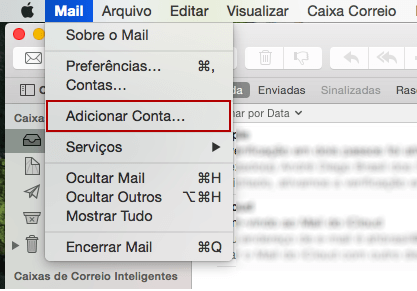
2. Em seus menus, selecione **Mail** e depois clique em **Adicionar Conta…** <span class="anchor" id="bkmrk--2"></span><span class="anchor" id="bkmrk--3"></span>
    
    [![image.png](https://docs.datasenior.com/uploads/images/gallery/2023-05/scaled-1680-/wtnimage.png)](https://docs.datasenior.com/uploads/images/gallery/2023-05/wtnimage.png)
    
     <span class="anchor" id="bkmrk--4"></span><span class="anchor" id="bkmrk--5"></span>
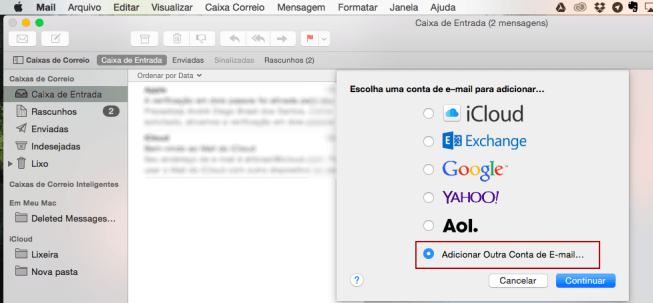
3. Na janela que surgir, selecione **Adicionar Outra Conta de Email…** e clique em **Continuar** <span class="anchor" id="bkmrk--6"></span><span class="anchor" id="bkmrk--7"></span>
    
    [![image.png](https://docs.datasenior.com/uploads/images/gallery/2023-05/scaled-1680-/op2image.png)](https://docs.datasenior.com/uploads/images/gallery/2023-05/op2image.png)
    
     <span class="anchor" id="bkmrk--8"></span><span class="anchor" id="bkmrk--9"></span>
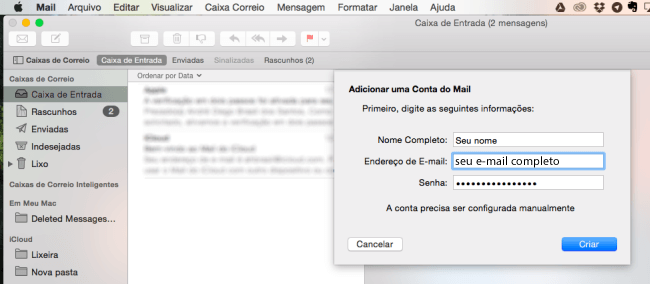
4. Insira sua conta de email completa e a senha. <span class="anchor" id="bkmrk--10"></span><span class="anchor" id="bkmrk--11"></span>
    - Aparecerá uma mensagem de que a conta deve ser configurada manualmente. <span class="anchor" id="bkmrk--12"></span><span class="anchor" id="bkmrk--13"></span>Então clique no botão **Criar** <span class="anchor" id="bkmrk--14"></span><span class="anchor" id="bkmrk--15"></span>
    
    [![image.png](https://docs.datasenior.com/uploads/images/gallery/2023-05/scaled-1680-/Izeimage.png)](https://docs.datasenior.com/uploads/images/gallery/2023-05/Izeimage.png)
    
    <span class="anchor" id="bkmrk--16"></span><span class="anchor" id="bkmrk--17"></span>
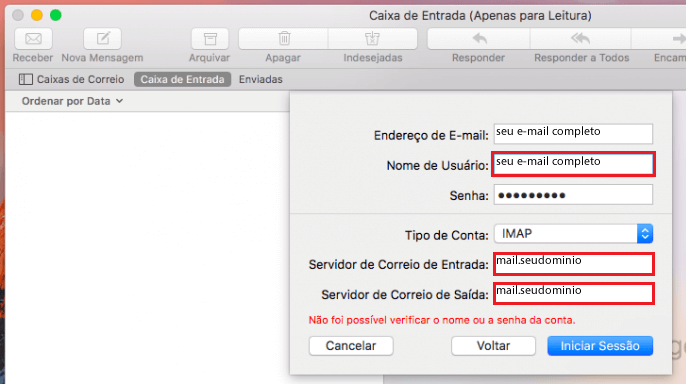
5. Na próxima etapa, insira sua conta de email completa. <span class="anchor" id="bkmrk--18"></span><span class="anchor" id="bkmrk--19"></span>
    - Também defina o servidor IMAP e servidor SMTP. **Lembre-se: insira a conta de email completa e não apenas o nome do usuário até o ‘@’** <span class="anchor" id="bkmrk--20"></span><span class="anchor" id="bkmrk--21"></span>
    
    [![image.png](https://docs.datasenior.com/uploads/images/gallery/2023-05/scaled-1680-/owpimage.png)](https://docs.datasenior.com/uploads/images/gallery/2023-05/owpimage.png)
    
     <span class="anchor" id="bkmrk--22"></span><span class="anchor" id="bkmrk--23"></span>
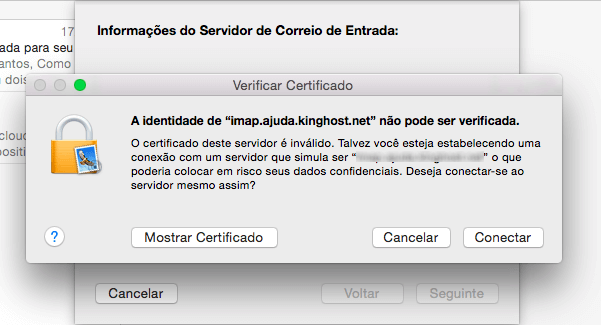
6. O Mail exibirá uma mensagem de que o certificado não pode ser verificado. <span class="anchor" id="bkmrk--24"></span><span class="anchor" id="bkmrk--25"></span>
    - Isso acontece pois você não está configurando sua conta de email com criptografia. <span class="anchor" id="bkmrk--26"></span><span class="anchor" id="bkmrk--27"></span>Apenas clique em **Conectar** para prosseguir na instalação. <span class="anchor" id="bkmrk--28"></span><span class="anchor" id="bkmrk--29"></span>
    
    [![image.png](https://docs.datasenior.com/uploads/images/gallery/2023-05/scaled-1680-/xa5image.png)](https://docs.datasenior.com/uploads/images/gallery/2023-05/xa5image.png)
    
     <span class="anchor" id="bkmrk--30"></span><span class="anchor" id="bkmrk--31"></span>
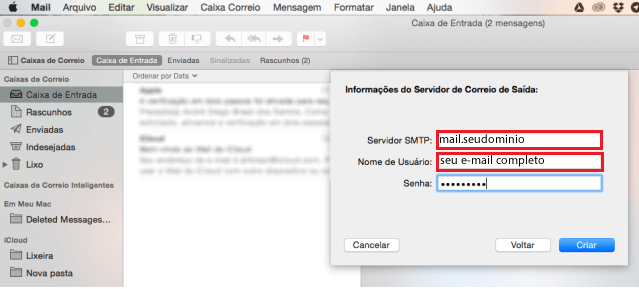
7. O próximo passo é configurar o SMTP <span class="anchor" id="bkmrk--32"></span><span class="anchor" id="bkmrk--33"></span>[![image.png](https://docs.datasenior.com/uploads/images/gallery/2023-05/scaled-1680-/xWKimage.png)](https://docs.datasenior.com/uploads/images/gallery/2023-05/xWKimage.png)
    
     <span class="anchor" id="bkmrk--34"></span><span class="anchor" id="bkmrk--35"></span>
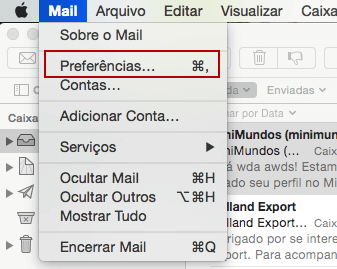
8. Após finalizar esta parte, o Mail volta para a caixa de entrada, mas ainda restam algumas configurações a serem feitas. <span class="anchor" id="bkmrk--36"></span><span class="anchor" id="bkmrk--37"></span>
    - Para isso, selecione o menu **Mail** e clique em **Preferências** <span class="anchor" id="bkmrk--38"></span><span class="anchor" id="bkmrk--39"></span>
    
    [![image.png](https://docs.datasenior.com/uploads/images/gallery/2023-05/scaled-1680-/Bn1image.png)](https://docs.datasenior.com/uploads/images/gallery/2023-05/Bn1image.png)
    
     <span class="anchor" id="bkmrk--40"></span><span class="anchor" id="bkmrk--41"></span>
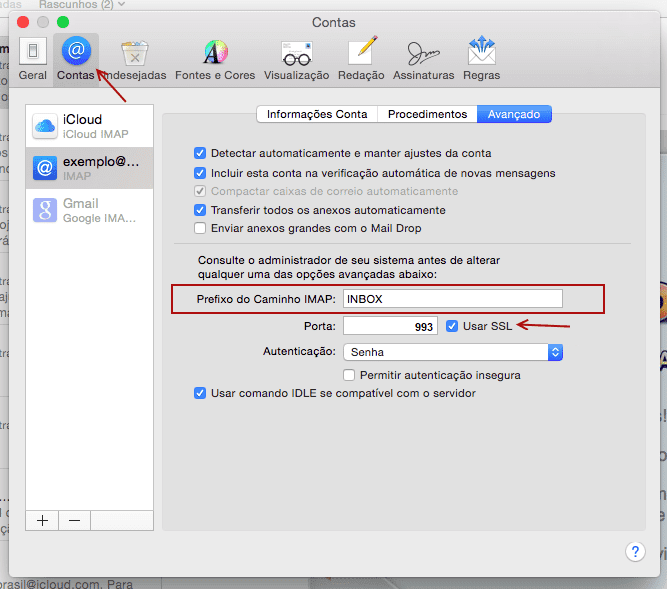
9. Na janela que abrir selecione **Contas** e depois a aba **Avançado** <span class="anchor" id="bkmrk--42"></span><span class="anchor" id="bkmrk--43"></span>
    
    
    - Em Prefixo do caminho IMAP insira INBOX e marque a caixa Usar SSL <span class="anchor" id="bkmrk--44"></span><span class="anchor" id="bkmrk--45"></span>
    
    [![image.png](https://docs.datasenior.com/uploads/images/gallery/2023-05/scaled-1680-/3Gzimage.png)](https://docs.datasenior.com/uploads/images/gallery/2023-05/3Gzimage.png)
    
     <span class="anchor" id="bkmrk--46"></span><span class="anchor" id="bkmrk--47"></span>
10. Pronto! Sua conta está corretamente configurada no Mail.