# Configurar e-mail no IOS 10.3.3

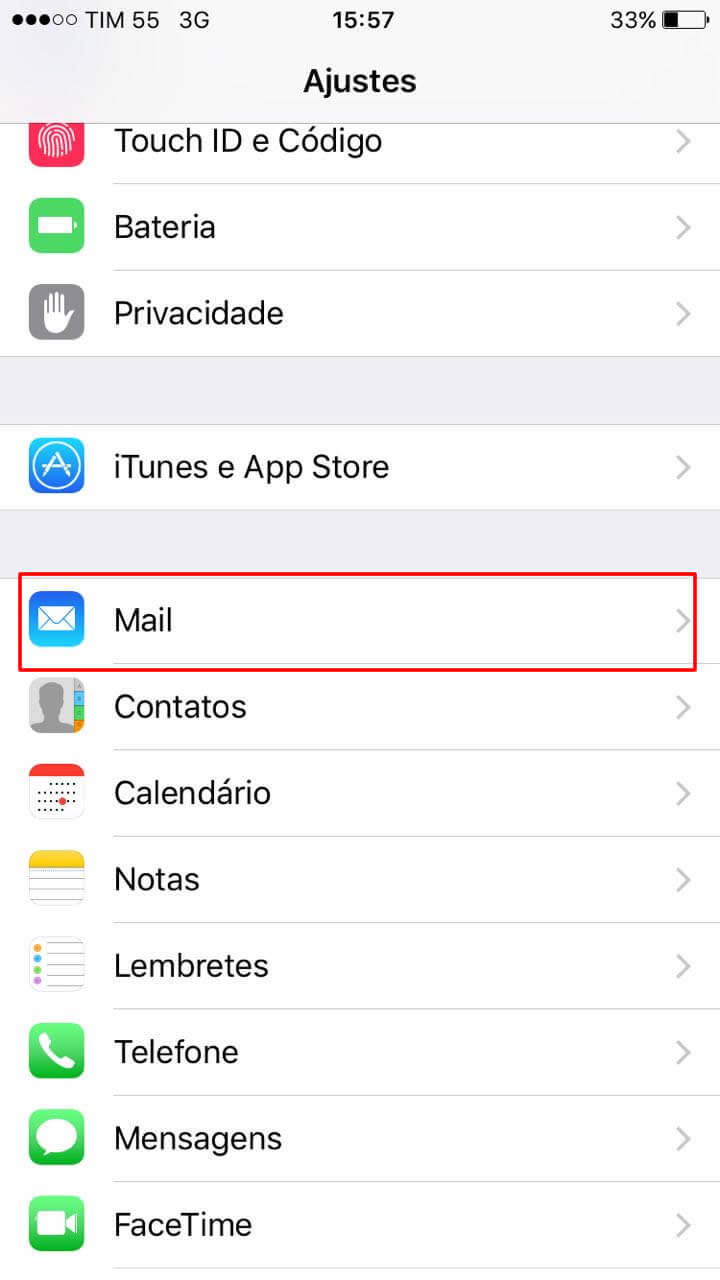
1. Toque em **Ajustes** e depois em **Mail**; <span class="anchor" id="bkmrk-"></span><span class="anchor" id="bkmrk--1"></span>
    
    [![image.png](https://docs.datasenior.com/uploads/images/gallery/2023-05/scaled-1680-/26limage.png)](https://docs.datasenior.com/uploads/images/gallery/2023-05/26limage.png)
    
     <span class="anchor" id="bkmrk--2"></span><span class="anchor" id="bkmrk--3"></span>
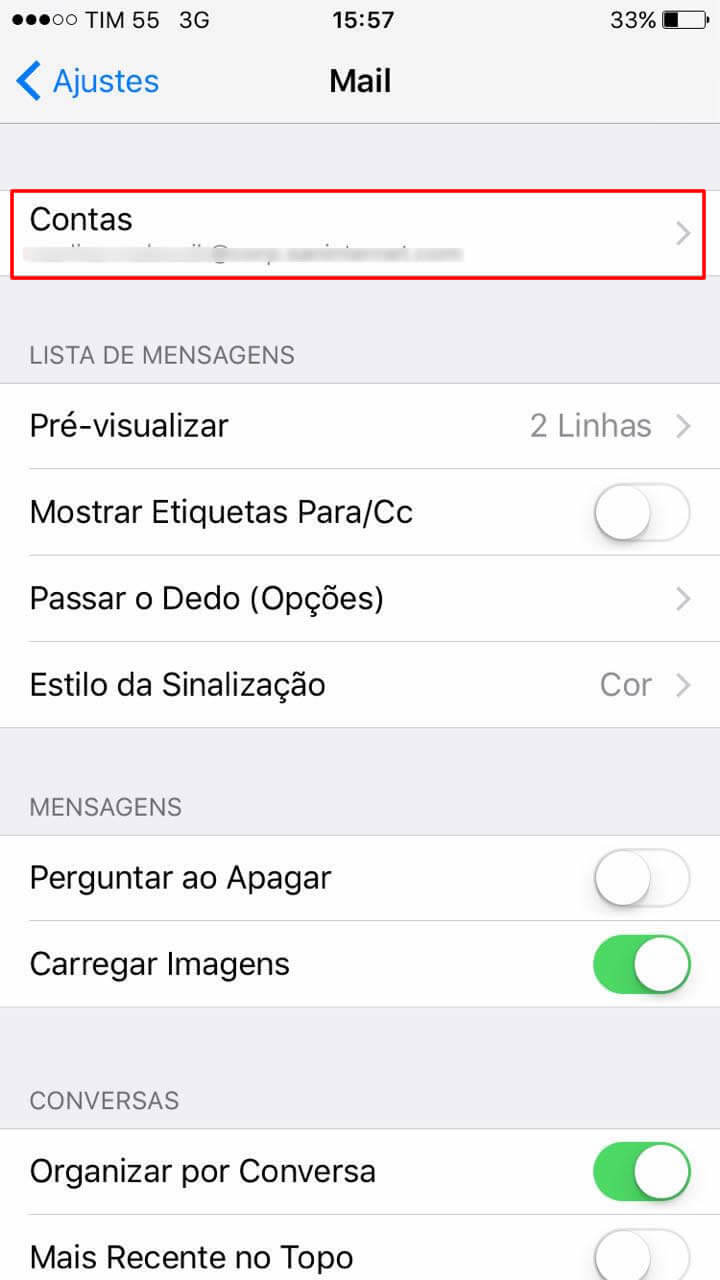
2. Toque em **Contas**; <span class="anchor" id="bkmrk--4"></span><span class="anchor" id="bkmrk--5"></span>
    
    [![image.png](https://docs.datasenior.com/uploads/images/gallery/2023-05/scaled-1680-/octimage.png)](https://docs.datasenior.com/uploads/images/gallery/2023-05/octimage.png)
    
     <span class="anchor" id="bkmrk--6"></span><span class="anchor" id="bkmrk--7"></span>
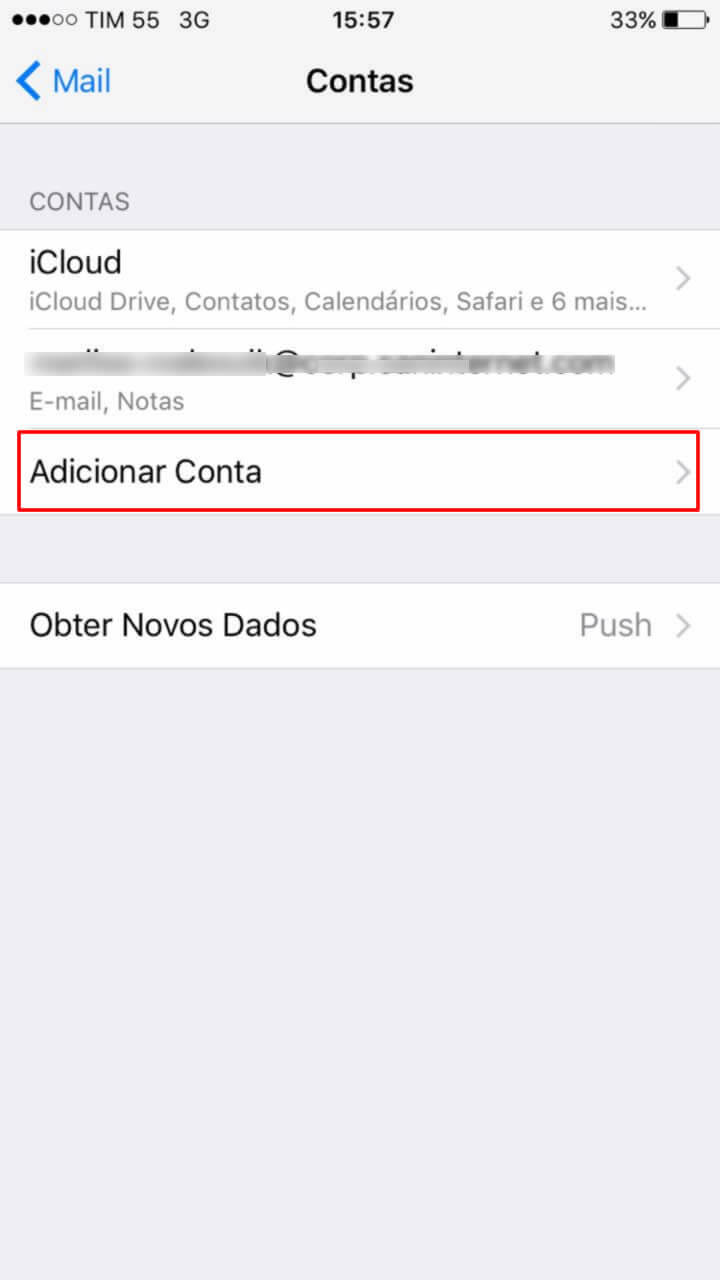
3. Agora toque em **Adicionar Contas**; <span class="anchor" id="bkmrk--8"></span><span class="anchor" id="bkmrk--9"></span>
    
    [![image.png](https://docs.datasenior.com/uploads/images/gallery/2023-05/scaled-1680-/MJzimage.png)](https://docs.datasenior.com/uploads/images/gallery/2023-05/MJzimage.png)
    
     <span class="anchor" id="bkmrk--10"></span><span class="anchor" id="bkmrk--11"></span>
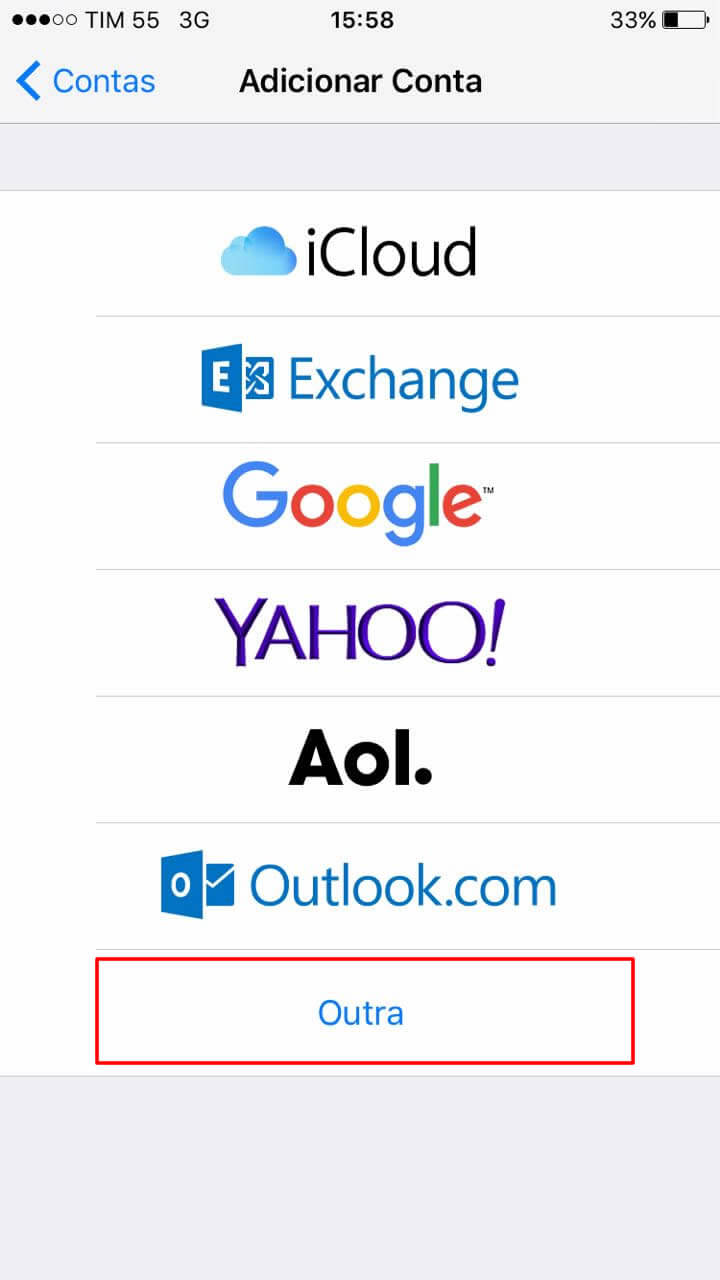
4. Toque em **Outra**; <span class="anchor" id="bkmrk--12"></span><span class="anchor" id="bkmrk--13"></span>
    
    [![image.png](https://docs.datasenior.com/uploads/images/gallery/2023-05/scaled-1680-/nFwimage.png)](https://docs.datasenior.com/uploads/images/gallery/2023-05/nFwimage.png)
    
     <span class="anchor" id="bkmrk--14"></span><span class="anchor" id="bkmrk--15"></span>
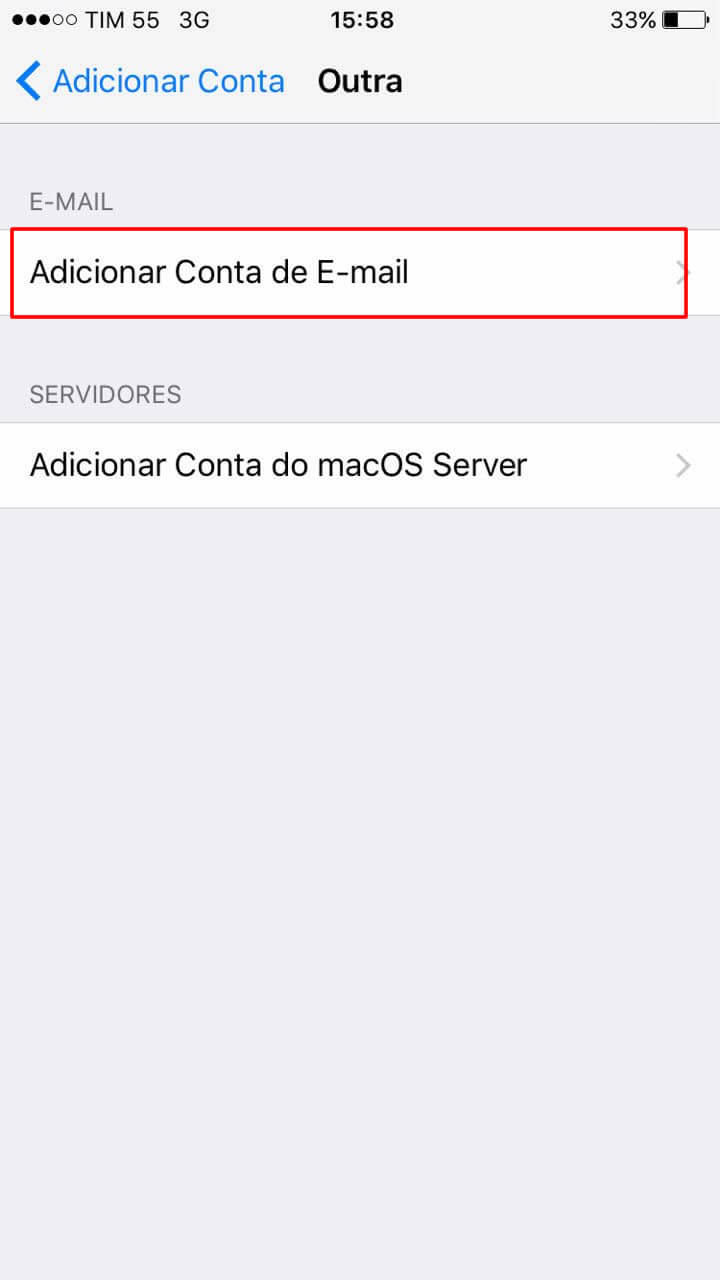
5. Toque em **Adicionar Conta de E-mail**; <span class="anchor" id="bkmrk--16"></span><span class="anchor" id="bkmrk--17"></span>
    
    [![image.png](https://docs.datasenior.com/uploads/images/gallery/2023-05/scaled-1680-/q0Nimage.png)](https://docs.datasenior.com/uploads/images/gallery/2023-05/q0Nimage.png)
    
    <span class="anchor" id="bkmrk--18"></span><span class="anchor" id="bkmrk--19"></span>
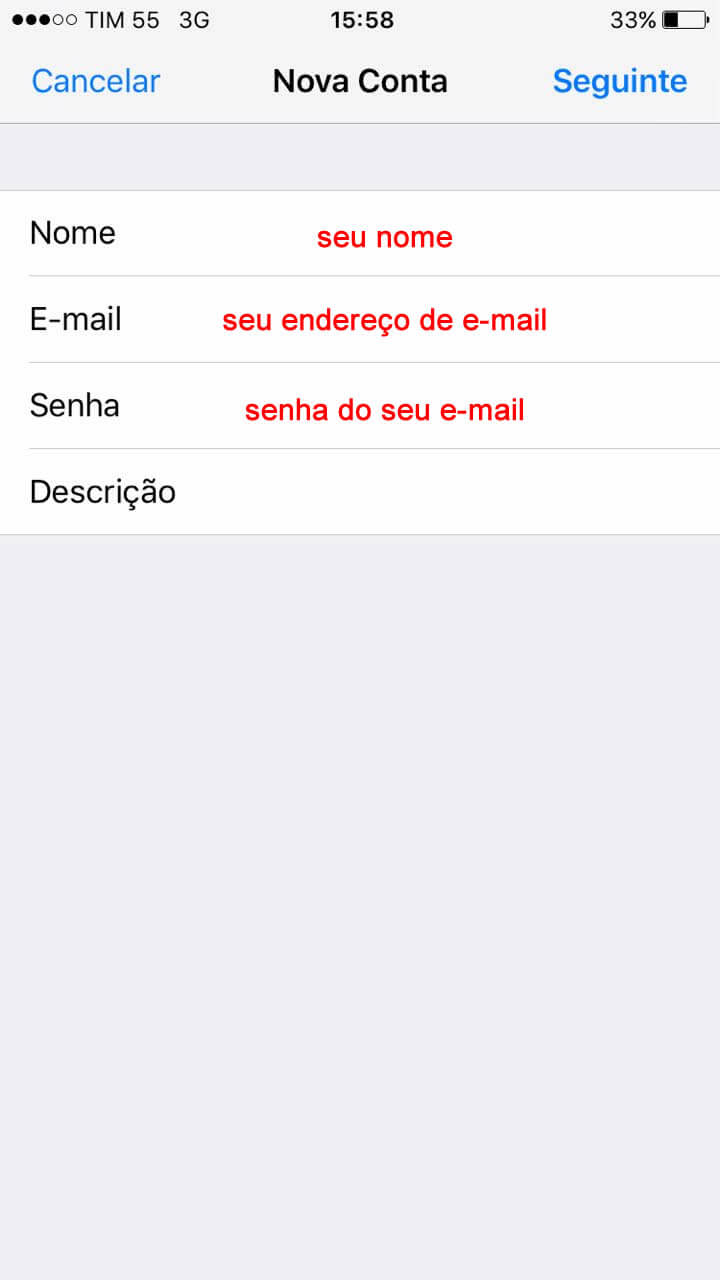
6. Preencha com seus dados corretamente e toque em **Seguinte**; <span class="anchor" id="bkmrk--20"></span><span class="anchor" id="bkmrk--21"></span>
    
    [![image.png](https://docs.datasenior.com/uploads/images/gallery/2023-05/scaled-1680-/zmvimage.png)](https://docs.datasenior.com/uploads/images/gallery/2023-05/zmvimage.png)
    
     <span class="anchor" id="bkmrk--22"></span><span class="anchor" id="bkmrk--23"></span>
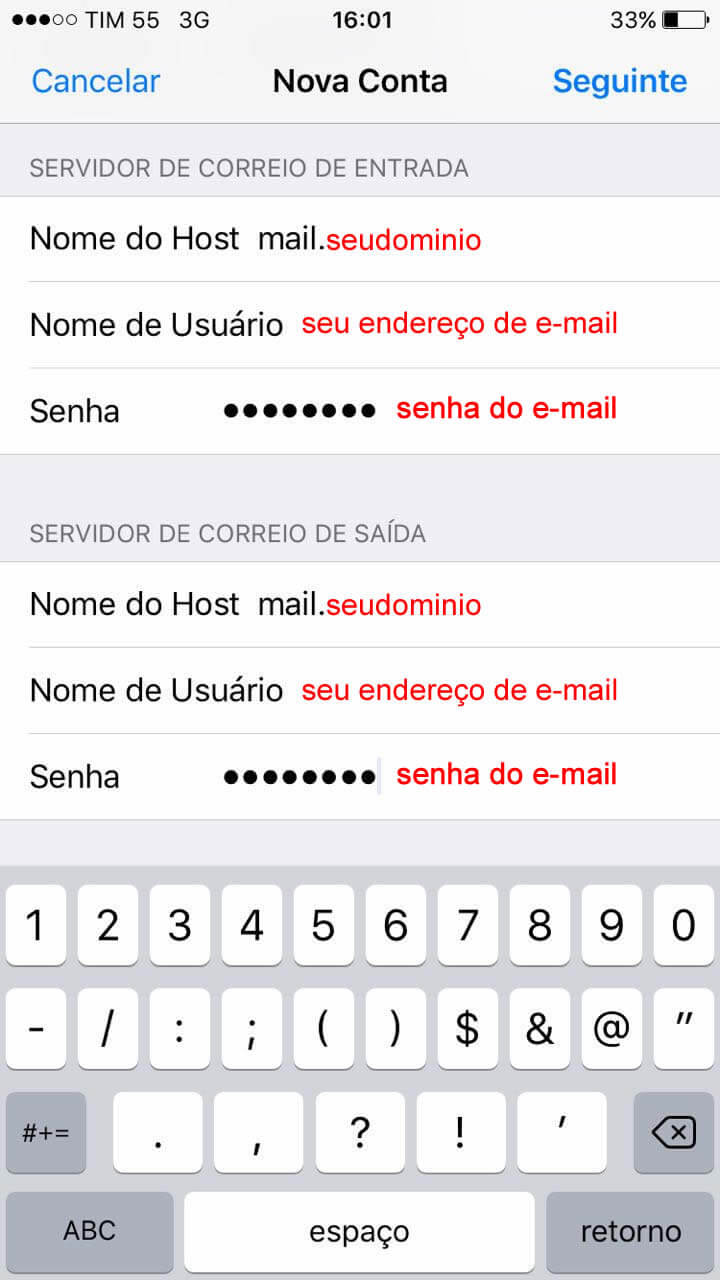
7. Selecione e opção **IMAP** e preencha com atenção: <span class="anchor" id="bkmrk--24"></span><span class="anchor" id="bkmrk--25"></span>
    
    
    - Servidor de Correio de Entrada <span class="anchor" id="bkmrk--26"></span><span class="anchor" id="bkmrk--27"></span>
        - **Nome do Host:** imap.datasenior.com; <span class="anchor" id="bkmrk--28"></span><span class="anchor" id="bkmrk--29"></span>
        - **Nome de Usuário:** Preencha com seu endereço de e-mail completo; <span class="anchor" id="bkmrk--30"></span><span class="anchor" id="bkmrk--31"></span>
        - **Nome do Host:** Informa a senha do seu e-mail. <span class="anchor" id="bkmrk--32"></span><span class="anchor" id="bkmrk--33"></span>
    - Servidor de Correio de Saída <span class="anchor" id="bkmrk--34"></span><span class="anchor" id="bkmrk--35"></span>
        - **Nome do Host:** smtp.datasenior.com; <span class="anchor" id="bkmrk--36"></span><span class="anchor" id="bkmrk--37"></span>
        - **Nome de Usuário:** Preencha com seu endereço de e-mail completo; <span class="anchor" id="bkmrk--38"></span><span class="anchor" id="bkmrk--39"></span>
        - **Nome do Host:** Informa a senha do seu e-mail. <span class="anchor" id="bkmrk--40"></span><span class="anchor" id="bkmrk--41"></span>
    
    
    - Após preencher tudo, toque em Seguinte; <span class="anchor" id="bkmrk--42"></span><span class="anchor" id="bkmrk--43"></span>
    
    [![image.png](https://docs.datasenior.com/uploads/images/gallery/2023-05/scaled-1680-/dnOimage.png)](https://docs.datasenior.com/uploads/images/gallery/2023-05/dnOimage.png)
    
     <span class="anchor" id="bkmrk--44"></span><span class="anchor" id="bkmrk--45"></span>
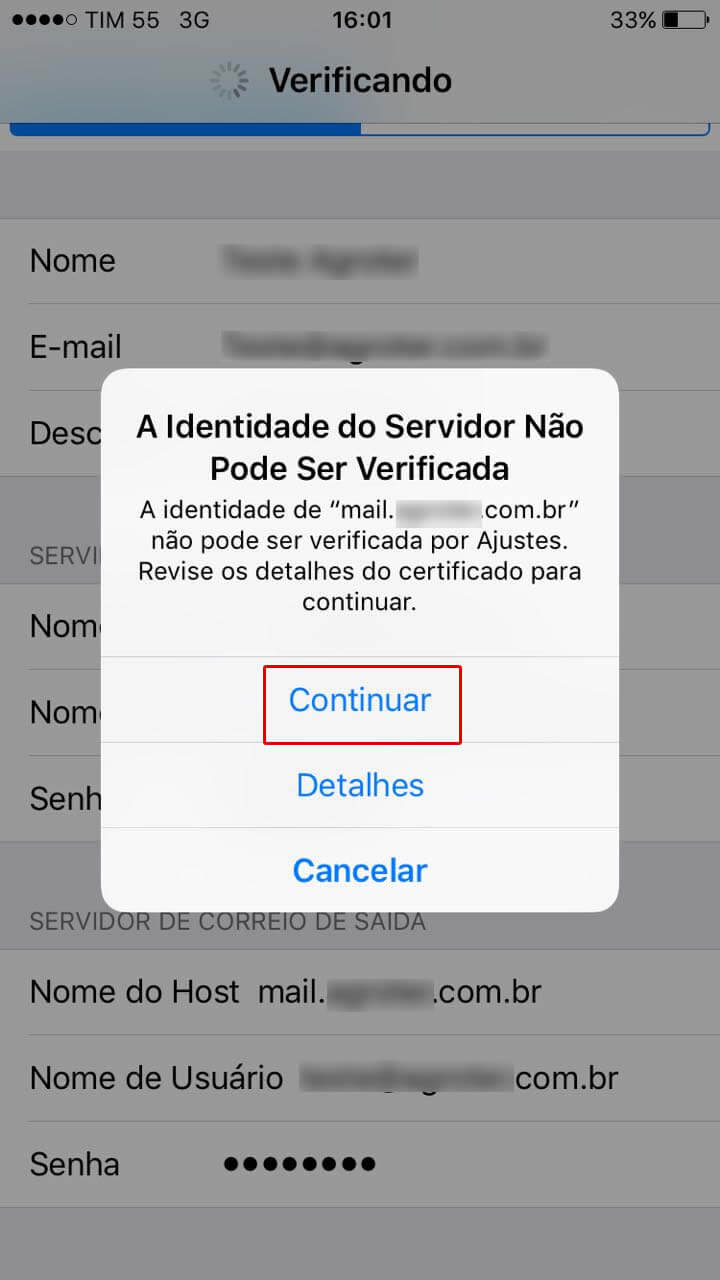
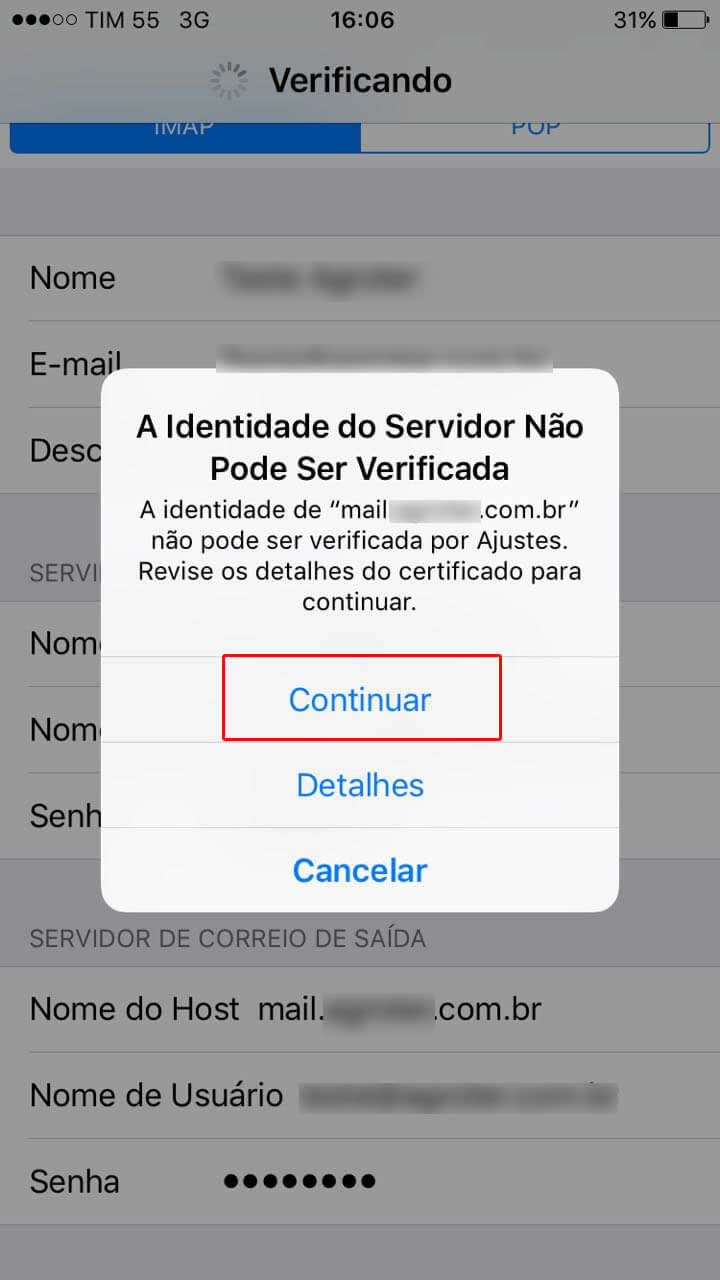
8. Caso seu domínio não tenha certificado SSL, esta mensagem poderá surgir, basta tocar em **Continuar**; <span class="anchor" id="bkmrk--46"></span><span class="anchor" id="bkmrk--47"></span>
    
    [![image.png](https://docs.datasenior.com/uploads/images/gallery/2023-05/scaled-1680-/Lg3image.png)](https://docs.datasenior.com/uploads/images/gallery/2023-05/Lg3image.png)
    
     <span class="anchor" id="bkmrk--48"></span><span class="anchor" id="bkmrk--49"></span>
9. Ao aparecer a mensagem novamente, toque em **Continuar** <span class="anchor" id="bkmrk--50"></span><span class="anchor" id="bkmrk--51"></span>
    
    [![image.png](https://docs.datasenior.com/uploads/images/gallery/2023-05/scaled-1680-/i6wimage.png)](https://docs.datasenior.com/uploads/images/gallery/2023-05/i6wimage.png)
    
     <span class="anchor" id="bkmrk--52"></span><span class="anchor" id="bkmrk--53"></span>
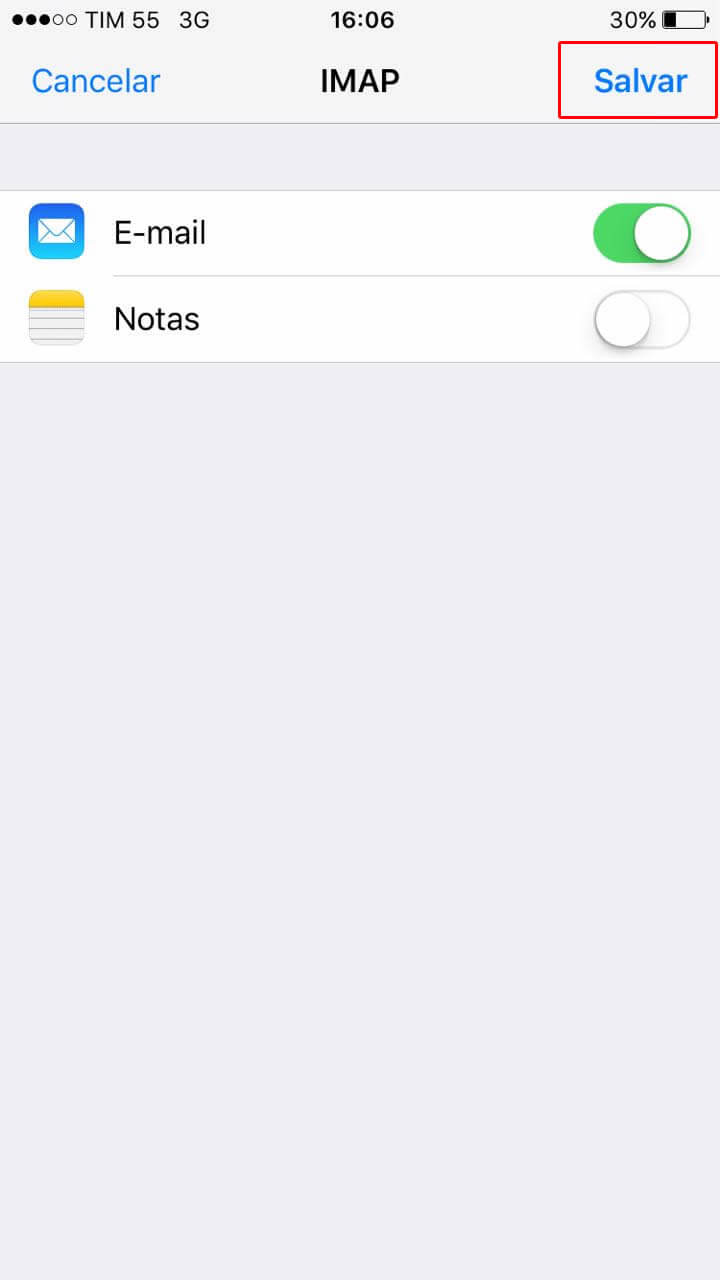
10. Toque em **Salvar** <span class="anchor" id="bkmrk--54"></span><span class="anchor" id="bkmrk--55"></span>
    
    [![image.png](https://docs.datasenior.com/uploads/images/gallery/2023-05/scaled-1680-/JDeimage.png)](https://docs.datasenior.com/uploads/images/gallery/2023-05/JDeimage.png)
    
     <span class="anchor" id="bkmrk--56"></span><span class="anchor" id="bkmrk--57"></span>
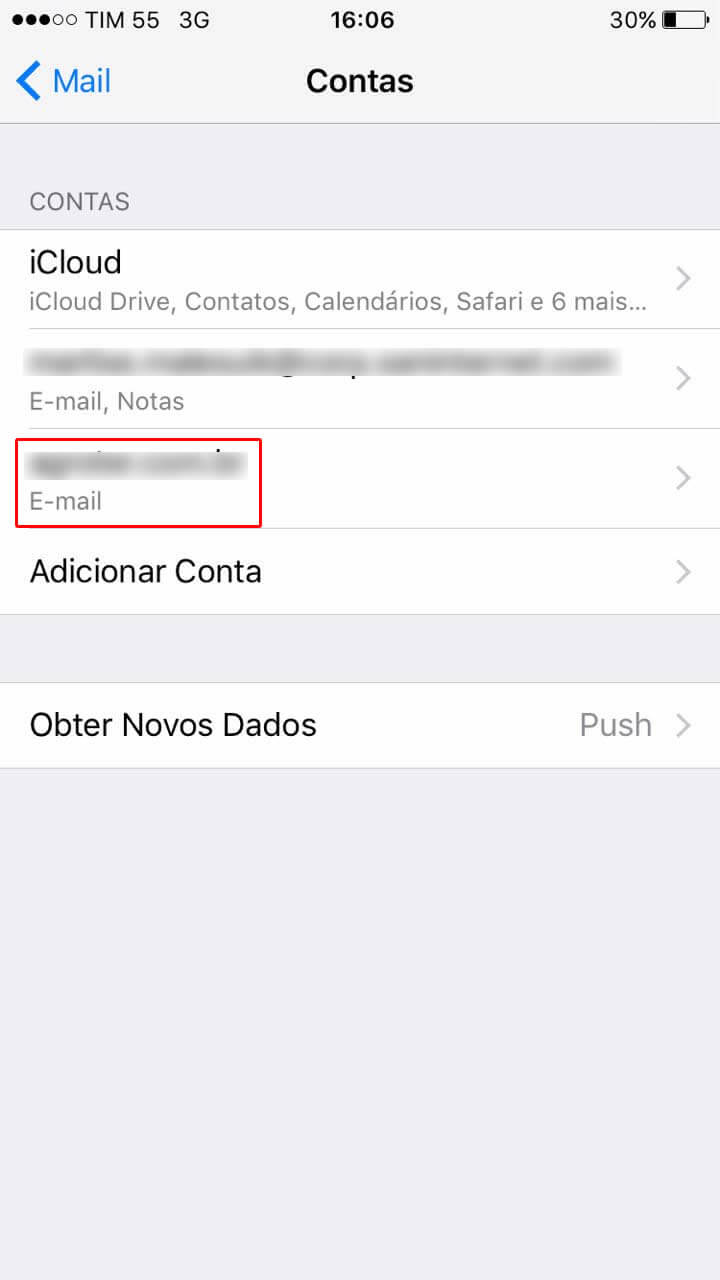
11. Pronto! Sua conta está configurada. <span class="anchor" id="bkmrk--58"></span><span class="anchor" id="bkmrk--59"></span>[![image.png](https://docs.datasenior.com/uploads/images/gallery/2023-05/scaled-1680-/IQ9image.png)](https://docs.datasenior.com/uploads/images/gallery/2023-05/IQ9image.png)