# Configurar e-mail no Gmail do Android

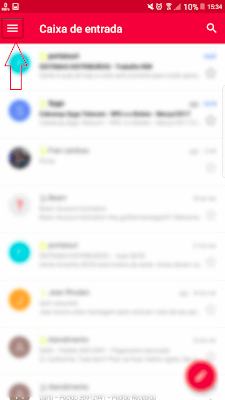
1. Toque no ícone do **Gmail** em seu Smartphone. <span class="anchor" id="bkmrk-"></span><span class="anchor" id="bkmrk--1"></span>
    
    [![image.png](https://docs.datasenior.com/uploads/images/gallery/2023-05/scaled-1680-/vPJimage.png)](https://docs.datasenior.com/uploads/images/gallery/2023-05/vPJimage.png)
    
     <span class="anchor" id="bkmrk--2"></span><span class="anchor" id="bkmrk--3"></span>
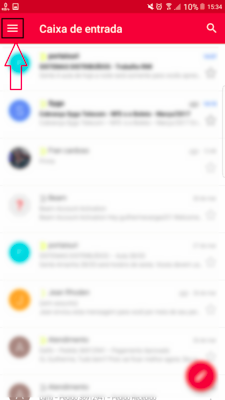
2. Clique no canto superior esquerdo, conforme imagem; <span class="anchor" id="bkmrk--4"></span><span class="anchor" id="bkmrk--5"></span>[![image.png](https://docs.datasenior.com/uploads/images/gallery/2023-05/scaled-1680-/JDhimage.png)](https://docs.datasenior.com/uploads/images/gallery/2023-05/JDhimage.png)
    
     <span class="anchor" id="bkmrk--6"></span><span class="anchor" id="bkmrk--7"></span>
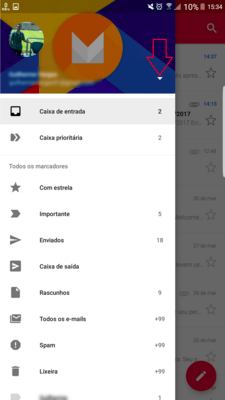
3. Agora clique na setinha; <span class="anchor" id="bkmrk--8"></span><span class="anchor" id="bkmrk--9"></span>[![image.png](https://docs.datasenior.com/uploads/images/gallery/2023-05/scaled-1680-/zZuimage.png)](https://docs.datasenior.com/uploads/images/gallery/2023-05/zZuimage.png)
    
     <span class="anchor" id="bkmrk--10"></span><span class="anchor" id="bkmrk--11"></span>
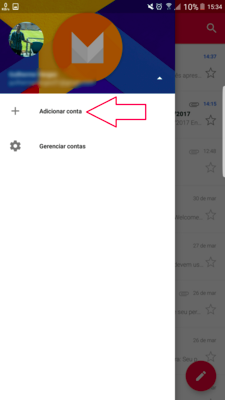
4. Depois acesse, **Adicionar conta**; <span class="anchor" id="bkmrk--12"></span><span class="anchor" id="bkmrk--13"></span>
    
    [![image.png](https://docs.datasenior.com/uploads/images/gallery/2023-05/scaled-1680-/O77image.png)](https://docs.datasenior.com/uploads/images/gallery/2023-05/O77image.png)
    
     <span class="anchor" id="bkmrk--14"></span><span class="anchor" id="bkmrk--15"></span>
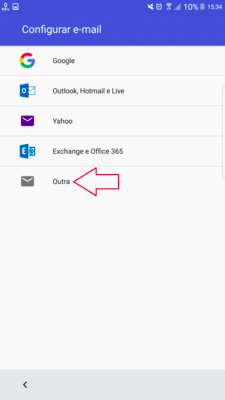
5. Acesse a última opção, **Outra**; <span class="anchor" id="bkmrk--16"></span><span class="anchor" id="bkmrk--17"></span>
    
    [![image.png](https://docs.datasenior.com/uploads/images/gallery/2023-05/scaled-1680-/UTpimage.png)](https://docs.datasenior.com/uploads/images/gallery/2023-05/UTpimage.png)
    
     <span class="anchor" id="bkmrk--18"></span><span class="anchor" id="bkmrk--19"></span>
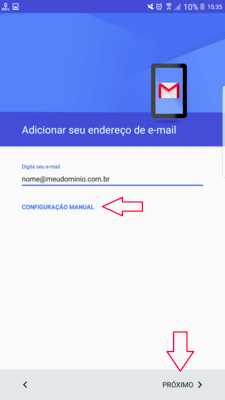
6. Informe o seu e-mail completo e depois clique em **Configuração Manual**, depois em **Próximo**; <span class="anchor" id="bkmrk--20"></span><span class="anchor" id="bkmrk--21"></span>
    
    [![image.png](https://docs.datasenior.com/uploads/images/gallery/2023-05/scaled-1680-/Z8Wimage.png)](https://docs.datasenior.com/uploads/images/gallery/2023-05/Z8Wimage.png)
    
     <span class="anchor" id="bkmrk--22"></span><span class="anchor" id="bkmrk--23"></span>
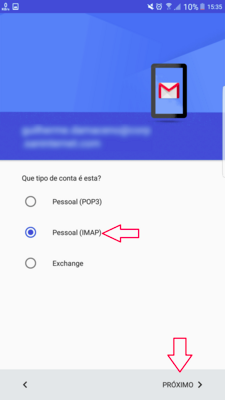
7. Agora selecione **IMAP**, depois clique em **Próximo**; <span class="anchor" id="bkmrk--24"></span><span class="anchor" id="bkmrk--25"></span>
    
    [![image.png](https://docs.datasenior.com/uploads/images/gallery/2023-05/scaled-1680-/4LEimage.png)](https://docs.datasenior.com/uploads/images/gallery/2023-05/4LEimage.png)
    
     <span class="anchor" id="bkmrk--26"></span><span class="anchor" id="bkmrk--27"></span>
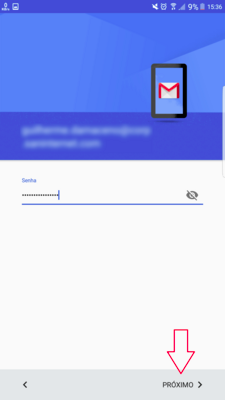
8. Informe a senha da sua conta de e-mail corretamente e depois clique em **Próximo**; <span class="anchor" id="bkmrk--28"></span><span class="anchor" id="bkmrk--29"></span>
    
    [![image.png](https://docs.datasenior.com/uploads/images/gallery/2023-05/scaled-1680-/rvaimage.png)](https://docs.datasenior.com/uploads/images/gallery/2023-05/rvaimage.png)
    
     <span class="anchor" id="bkmrk--30"></span><span class="anchor" id="bkmrk--31"></span>
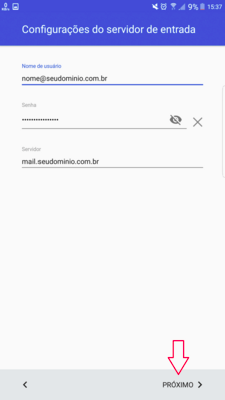
9. No campo usuário, informe o seu e-mail completo, depois informe a sua senha novamente e por último, **mail.seudominio.com.br**, lembro que o domínio é tudo que vem após o “@”; <span class="anchor" id="bkmrk--32"></span><span class="anchor" id="bkmrk--33"></span>
    
    [![image.png](https://docs.datasenior.com/uploads/images/gallery/2023-05/scaled-1680-/F6himage.png)](https://docs.datasenior.com/uploads/images/gallery/2023-05/F6himage.png)
    
     <span class="anchor" id="bkmrk--34"></span><span class="anchor" id="bkmrk--35"></span>
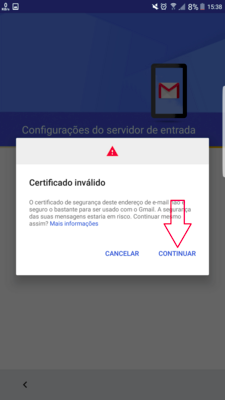
10. Nesta tela vai aparecer mensagem falando em certificado, clique apenas em **continuar**; <span class="anchor" id="bkmrk--36"></span><span class="anchor" id="bkmrk--37"></span>
    
    [![image.png](https://docs.datasenior.com/uploads/images/gallery/2023-05/scaled-1680-/fHIimage.png)](https://docs.datasenior.com/uploads/images/gallery/2023-05/fHIimage.png)
    
     <span class="anchor" id="bkmrk--38"></span><span class="anchor" id="bkmrk--39"></span>
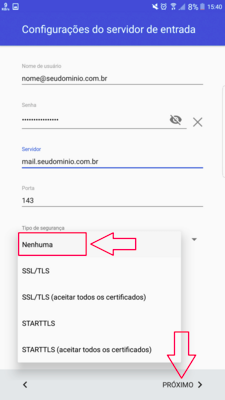
11. No campo de nome de usuário, informe novamente o **seu e-mail completo**, sua **senha** e o servidor: **mail.seudominio.com.br**, lembro que o domínio é tudo que vem após o “@”, utilize a porta **143** para servidor de entrada e no tipo de segurança, clique em “nenhum” e clique em **Próximo**; <span class="anchor" id="bkmrk--40"></span><span class="anchor" id="bkmrk--41"></span>
    
    [![image.png](https://docs.datasenior.com/uploads/images/gallery/2023-05/scaled-1680-/hN7image.png)](https://docs.datasenior.com/uploads/images/gallery/2023-05/hN7image.png)
    
     <span class="anchor" id="bkmrk--42"></span><span class="anchor" id="bkmrk--43"></span>
12. Nesta tela só repetir o processo conforme passo número 9 e clique em **Próximo**; <span class="anchor" id="bkmrk--44"></span><span class="anchor" id="bkmrk--45"></span>
    
    [![image.png](https://docs.datasenior.com/uploads/images/gallery/2023-05/scaled-1680-/0Jhimage.png)](https://docs.datasenior.com/uploads/images/gallery/2023-05/0Jhimage.png)
    
     <span class="anchor" id="bkmrk--46"></span><span class="anchor" id="bkmrk--47"></span>
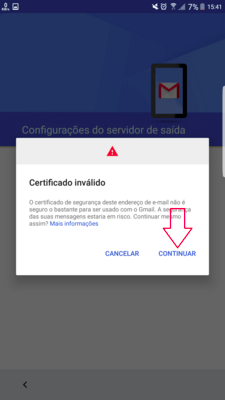
13. Clique novamente em **continuar** <span class="anchor" id="bkmrk--48"></span><span class="anchor" id="bkmrk--49"></span>
    
    [![image.png](https://docs.datasenior.com/uploads/images/gallery/2023-05/scaled-1680-/dShimage.png)](https://docs.datasenior.com/uploads/images/gallery/2023-05/dShimage.png)
    
     <span class="anchor" id="bkmrk--50"></span><span class="anchor" id="bkmrk--51"></span>
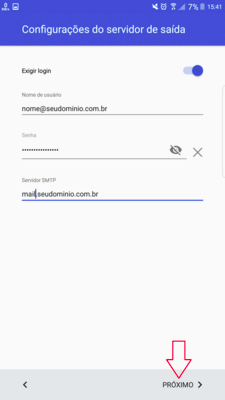
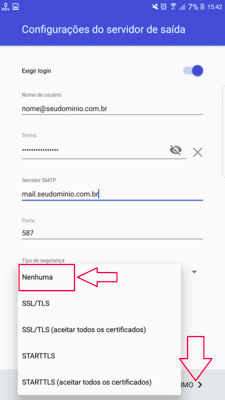
14. Neste passo, em nome de usuário, informe o **seu e-mail completo, depois**, sua **senha**, em servidor SMTP: **mail.seudominio.com.br**, lembro que o domínio é tudo que vem após o “@”, utilize a porta **587** para servidor de entrada e no tipo de segurança, clique em “nenhum” e clique em **Próximo** <span class="anchor" id="bkmrk--52"></span><span class="anchor" id="bkmrk--53"></span>
    
    [![image.png](https://docs.datasenior.com/uploads/images/gallery/2023-05/scaled-1680-/H8Kimage.png)](https://docs.datasenior.com/uploads/images/gallery/2023-05/H8Kimage.png)
    
     <span class="anchor" id="bkmrk--54"></span><span class="anchor" id="bkmrk--55"></span>
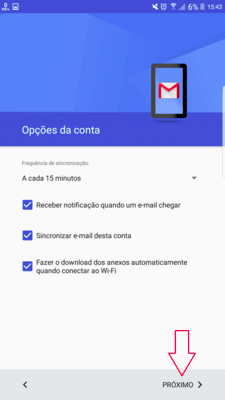
15. E para finalizar clique em **Próximo** <span class="anchor" id="bkmrk--56"></span><span class="anchor" id="bkmrk--57"></span>
    
    [![image.png](https://docs.datasenior.com/uploads/images/gallery/2023-05/scaled-1680-/ei5image.png)](https://docs.datasenior.com/uploads/images/gallery/2023-05/ei5image.png)