# Configurar e-mail no Android

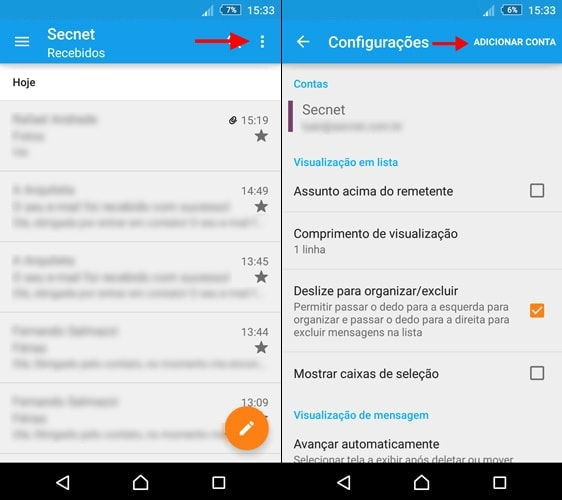
1. Se você já tem alguma conta configurada no aplicativo email do Android, abra o aplicativo e selecione os três pontos no canto superior direito da tela e em seguida **Configurações**. Na próxima tela selecione **Adicionar Conta**; <span class="anchor" id="bkmrk-"></span><span class="anchor" id="bkmrk--1"></span>
    
    [![image.png](https://docs.datasenior.com/uploads/images/gallery/2023-05/scaled-1680-/9Giimage.png)](https://docs.datasenior.com/uploads/images/gallery/2023-05/9Giimage.png)
    
     <span class="anchor" id="bkmrk--2"></span><span class="anchor" id="bkmrk--3"></span>
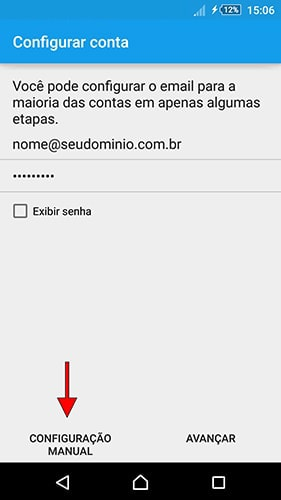
2. Agora preencha os campos com seu email e senha, em seguida selecione **Configuração Manual**; <span class="anchor" id="bkmrk--4"></span><span class="anchor" id="bkmrk--5"></span>
    
    [![image.png](https://docs.datasenior.com/uploads/images/gallery/2023-05/scaled-1680-/EB6image.png)](https://docs.datasenior.com/uploads/images/gallery/2023-05/EB6image.png)
    
     <span class="anchor" id="bkmrk--6"></span><span class="anchor" id="bkmrk--7"></span>
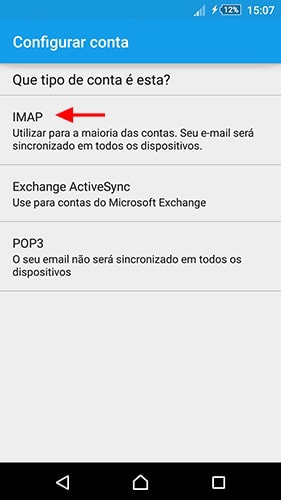
3. Selecione o tipo de conta **IMAP** <span class="anchor" id="bkmrk--8"></span><span class="anchor" id="bkmrk--9"></span>
    
    [![image.png](https://docs.datasenior.com/uploads/images/gallery/2023-05/scaled-1680-/Ia7image.png)](https://docs.datasenior.com/uploads/images/gallery/2023-05/Ia7image.png)
    
     <span class="anchor" id="bkmrk--10"></span><span class="anchor" id="bkmrk--11"></span>
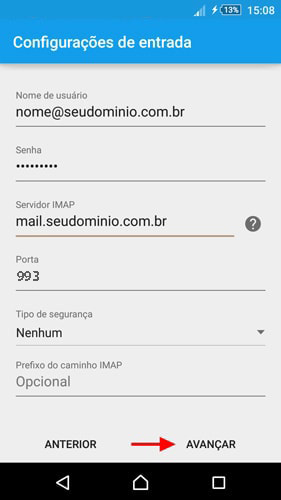
4. Preencha os campos do servidor de entrada com os dados correspondentes. Se você utiliza os serviços de email [DataSenior](https://wiki.datasenior.com/DataSenior) preencha de acordo com a imagem e clique em **Avançar**; <span class="anchor" id="bkmrk--12"></span><span class="anchor" id="bkmrk--13"></span>
    
    [![image.png](https://docs.datasenior.com/uploads/images/gallery/2023-05/scaled-1680-/Irwimage.png)](https://docs.datasenior.com/uploads/images/gallery/2023-05/Irwimage.png)
    
     <span class="anchor" id="bkmrk--14"></span><span class="anchor" id="bkmrk--15"></span>
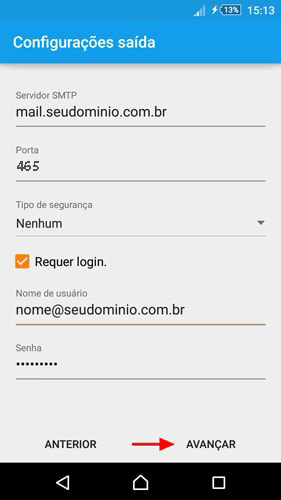
5. Preencha os campos do servidor de saída com os dados correspondentes. Se você utiliza os serviços de email SAN preencha de acordo com a imagem e clique em **Avançar** <span class="anchor" id="bkmrk--16"></span><span class="anchor" id="bkmrk--17"></span>
    
    [![image.png](https://docs.datasenior.com/uploads/images/gallery/2023-05/scaled-1680-/L8Eimage.png)](https://docs.datasenior.com/uploads/images/gallery/2023-05/L8Eimage.png)
    
     <span class="anchor" id="bkmrk--18"></span><span class="anchor" id="bkmrk--19"></span>
6. Pronto! Seu email está configurado, nas próximas duas telas as configurações e dados são de sua preferência.