# Como enviar e receber e-mail pelo Outlook 2016

## Etapa 1: Como adicionar uma conta de e-mail

<span class="anchor" id="bkmrk--1"></span>

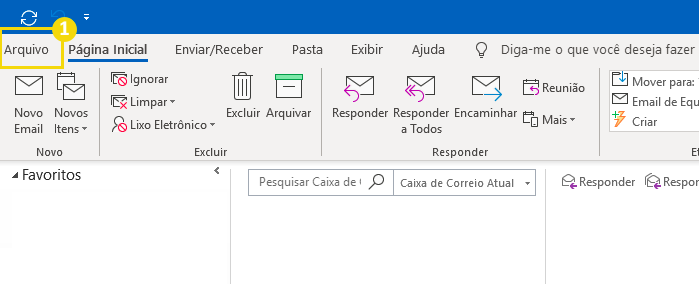
1. No programa do Outlook (instalado no seu computador), vá no menu superior e clique em Arquivo <span class="anchor" id="bkmrk--2"></span><span class="anchor" id="bkmrk--3"></span>[![image.png](https://docs.datasenior.com/uploads/images/gallery/2023-05/scaled-1680-/ePdimage.png)](https://docs.datasenior.com/uploads/images/gallery/2023-05/ePdimage.png)
    
     <span class="anchor" id="bkmrk--4"></span><span class="anchor" id="bkmrk--5"></span>
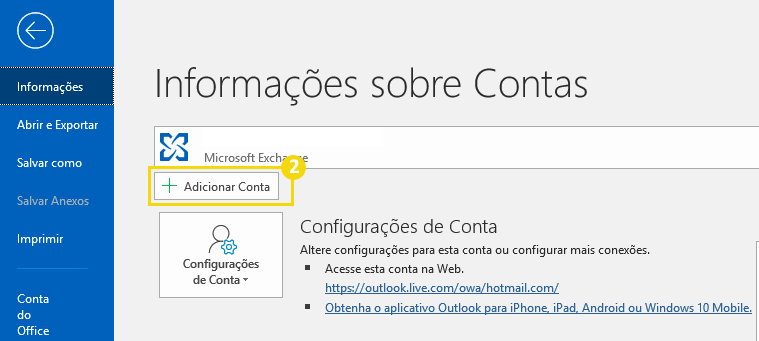
2. Em Informações, clique no botão + Adicionar Conta <span class="anchor" id="bkmrk--6"></span><span class="anchor" id="bkmrk--7"></span>[![image.png](https://docs.datasenior.com/uploads/images/gallery/2023-05/scaled-1680-/3F2image.png)](https://docs.datasenior.com/uploads/images/gallery/2023-05/3F2image.png)
    
     <span class="anchor" id="bkmrk--8"></span><span class="anchor" id="bkmrk--9"></span>
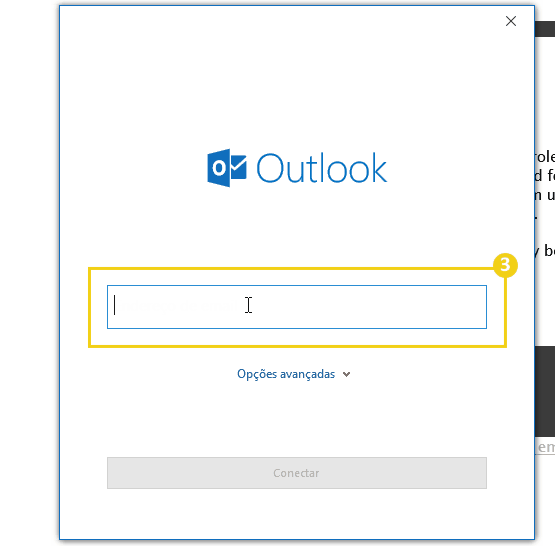
3. No campo em aberto, insira a conta de e-mail. <span class="anchor" id="bkmrk--10"></span><span class="anchor" id="bkmrk--11"></span>
4. Clique em Opções Avançadas <span class="anchor" id="bkmrk--12"></span><span class="anchor" id="bkmrk--13"></span>
5. Selecione a opção Configurar minha conta manualmente <span class="anchor" id="bkmrk--14"></span><span class="anchor" id="bkmrk--15"></span>
6. Para prosseguir, clique em Conectar <span class="anchor" id="bkmrk--16"></span><span class="anchor" id="bkmrk--17"></span>[![image.png](https://docs.datasenior.com/uploads/images/gallery/2023-05/scaled-1680-/bSCimage.png)](https://docs.datasenior.com/uploads/images/gallery/2023-05/bSCimage.png)
    
    <span class="anchor" id="bkmrk--18"></span><span class="anchor" id="bkmrk--19"></span>
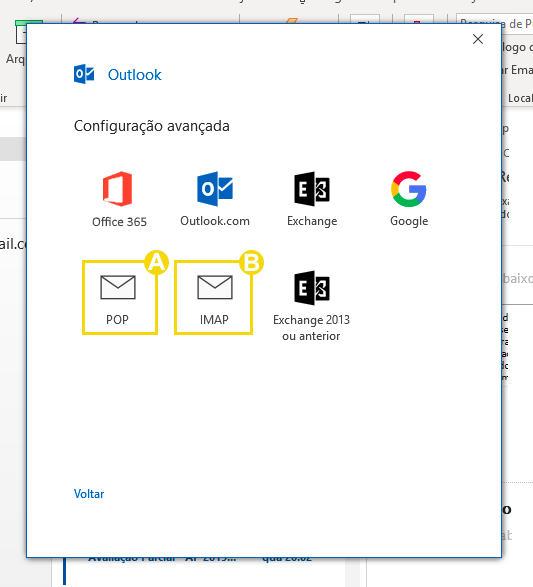
7. Na nova tela, você deverá escolher entre dois protocolos: <span class="anchor" id="bkmrk--20"></span><span class="anchor" id="bkmrk--21"></span>
    1. Configuração POP: para quem prefere manter backup das mensagens, possui pouco tempo e precisa arquivar cópias permanentes - além de que qualquer alteração como envio, edição e exclusão de mensagem ocorre apenas no computador local e não no servidor; <span class="anchor" id="bkmrk--22"></span><span class="anchor" id="bkmrk--23"></span>
    2. Configuração IMAP (opção recomendada): para quem se conecta a partir de vários computadores e qualquer alteração como envío, edição ou exclusão de mensagem pode ser vista por qualquer usuário que acesse a conta. **Obs.: Nesta opção não é fornecida backup de mensagens** <span class="anchor" id="bkmrk--24"></span><span class="anchor" id="bkmrk--25"></span>
    
    [![image.png](https://docs.datasenior.com/uploads/images/gallery/2023-05/scaled-1680-/iS5image.png)](https://docs.datasenior.com/uploads/images/gallery/2023-05/iS5image.png)
    
     <span class="anchor" id="bkmrk--26"></span><span class="anchor" id="bkmrk--27"></span>

## Etapa 2: Como configurar em POP ou IMAP

<span class="anchor" id="bkmrk--29"></span><span class="anchor" id="bkmrk--30"></span>

### Configuração POP

<span class="anchor" id="bkmrk--32"></span><span class="anchor" id="bkmrk--33"></span>

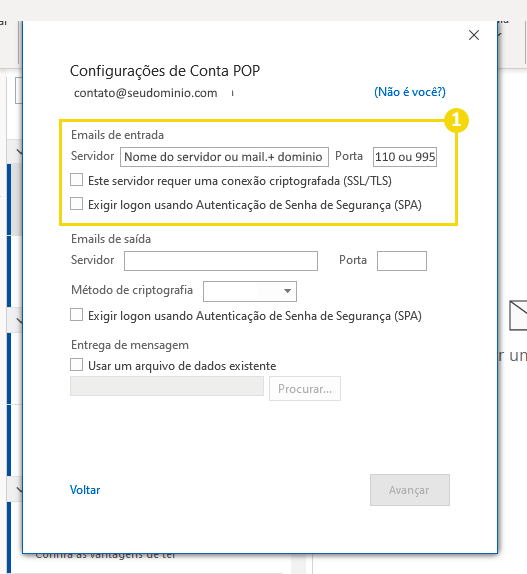
1. Na seção “Configurações de conta POP”, em **Emails de entrada**, realize uma das seguintes configurações: <span class="anchor" id="bkmrk--34"></span><span class="anchor" id="bkmrk--35"></span>
    
    
    - Servidor: <span class="anchor" id="bkmrk--36"></span><span class="anchor" id="bkmrk--37"></span>
        - Insira: **pop. + o nome do domínio vinculado a conta de e-mail** (Ex: pop.seudominio.com.br) <span class="anchor" id="bkmrk--38"></span><span class="anchor" id="bkmrk--39"></span>
    - Porta: <span class="anchor" id="bkmrk--40"></span><span class="anchor" id="bkmrk--41"></span>
        - Use **995** (recomendado) caso o seu domínio tenha SSL (https); ou <span class="anchor" id="bkmrk--42"></span><span class="anchor" id="bkmrk--43"></span>
        - Use 110 caso o seu domínio não tenha SSL (https); <span class="anchor" id="bkmrk--44"></span><span class="anchor" id="bkmrk--45"></span>
    - Se optou por usar Conexão com SSL: <span class="anchor" id="bkmrk--46"></span><span class="anchor" id="bkmrk--47"></span>
        - Marque a opção **Este servidor requer uma conexão criptografada (SSL/TLS)** <span class="anchor" id="bkmrk--48"></span><span class="anchor" id="bkmrk--49"></span>
    
    [![image.png](https://docs.datasenior.com/uploads/images/gallery/2023-05/scaled-1680-/YXgimage.png)](https://docs.datasenior.com/uploads/images/gallery/2023-05/YXgimage.png)
    
     <span class="anchor" id="bkmrk--50"></span><span class="anchor" id="bkmrk--51"></span>
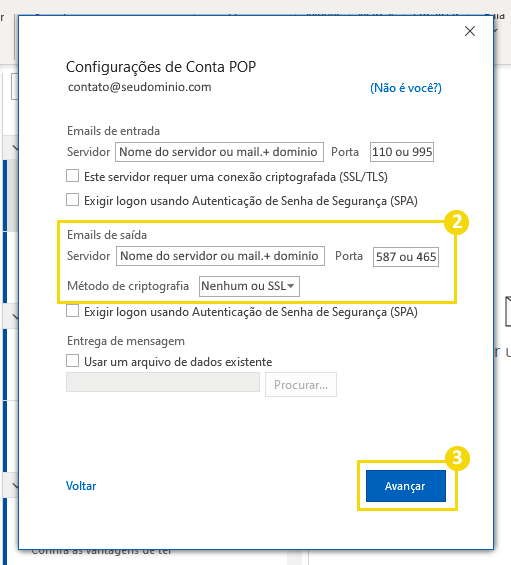
2. Na seção **Emails de Saída**, realize as configurações abaixo: <span class="anchor" id="bkmrk--52"></span><span class="anchor" id="bkmrk--53"></span>
    
    
    - Servidor: <span class="anchor" id="bkmrk--54"></span><span class="anchor" id="bkmrk--55"></span>
        - Insira: **smtp. + o nome do domínio vinculado a conta de e-mail** (Ex: smtp.seudominio.com.br) ; <span class="anchor" id="bkmrk--56"></span><span class="anchor" id="bkmrk--57"></span>
    - Porta: <span class="anchor" id="bkmrk--58"></span><span class="anchor" id="bkmrk--59"></span>
        - Se acima usou a opção **com SSL** (https), use a porta **465**; <span class="anchor" id="bkmrk--60"></span><span class="anchor" id="bkmrk--61"></span>
        - Se optou pela opção **sem SSL** (https), use a porta **587**; <span class="anchor" id="bkmrk--62"></span><span class="anchor" id="bkmrk--63"></span>
    - Método de criptografia: <span class="anchor" id="bkmrk--64"></span><span class="anchor" id="bkmrk--65"></span>
        - Se acima usou a opção com **SSL** (https), use como método de criptografia a opção **SSL/TSL**; <span class="anchor" id="bkmrk--66"></span><span class="anchor" id="bkmrk--67"></span>
        - Se optou pela opção sem SSL (https), use como método de criptografia a opção **Nenhum**; <span class="anchor" id="bkmrk--68"></span><span class="anchor" id="bkmrk--69"></span>
3. Depois, clique em **Avançar** <span class="anchor" id="bkmrk--70"></span><span class="anchor" id="bkmrk--71"></span>
    
    [![image.png](https://docs.datasenior.com/uploads/images/gallery/2023-05/scaled-1680-/HdTimage.png)](https://docs.datasenior.com/uploads/images/gallery/2023-05/HdTimage.png)
    
     <span class="anchor" id="bkmrk--72"></span><span class="anchor" id="bkmrk--73"></span>
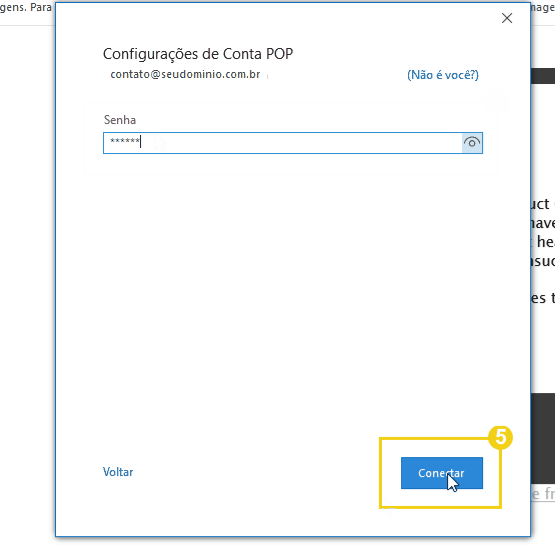
4. Para finalizar, insira a **senha da conta de e-mail** <span class="anchor" id="bkmrk--74"></span><span class="anchor" id="bkmrk--75"></span>
5. Depois clique em **Conectar** <span class="anchor" id="bkmrk--76"></span><span class="anchor" id="bkmrk--77"></span>
    
    [![image.png](https://docs.datasenior.com/uploads/images/gallery/2023-05/scaled-1680-/4Xximage.png)](https://docs.datasenior.com/uploads/images/gallery/2023-05/4Xximage.png)

### Configuração IMAP

<span class="anchor" id="bkmrk--79"></span><span class="anchor" id="bkmrk--80"></span>

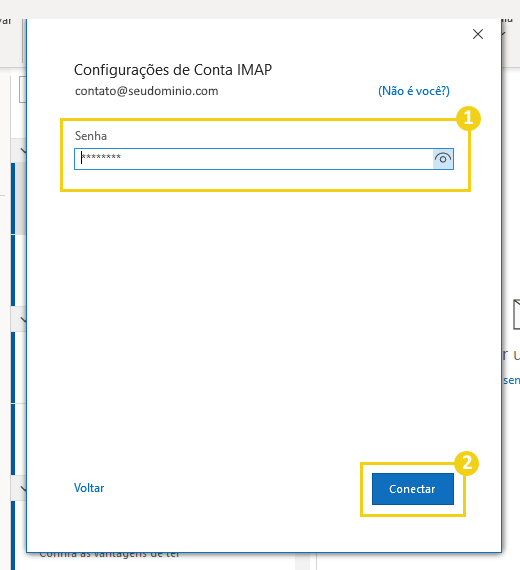
1. Na seção configurações de conta IMAP, insira a **senha da conta de e-mail** <span class="anchor" id="bkmrk--81"></span><span class="anchor" id="bkmrk--82"></span>
2. Depois, clique em **Conectar** <span class="anchor" id="bkmrk--83"></span><span class="anchor" id="bkmrk--84"></span>
    
    [![image.png](https://docs.datasenior.com/uploads/images/gallery/2023-05/scaled-1680-/Cooimage.png)](https://docs.datasenior.com/uploads/images/gallery/2023-05/Cooimage.png)
    
     <span class="anchor" id="bkmrk--85"></span><span class="anchor" id="bkmrk--86"></span>
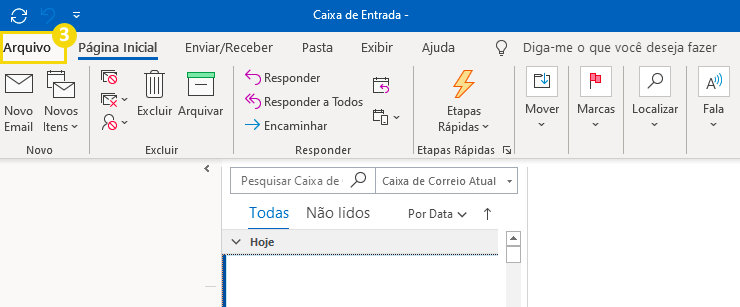
3. Em seguida, vá até o menu do Outlook e clique em **Arquivo** <span class="anchor" id="bkmrk--87"></span><span class="anchor" id="bkmrk--88"></span>
    
    [![image.png](https://docs.datasenior.com/uploads/images/gallery/2023-05/scaled-1680-/vmEimage.png)](https://docs.datasenior.com/uploads/images/gallery/2023-05/vmEimage.png)
    
     <span class="anchor" id="bkmrk--89"></span><span class="anchor" id="bkmrk--90"></span>
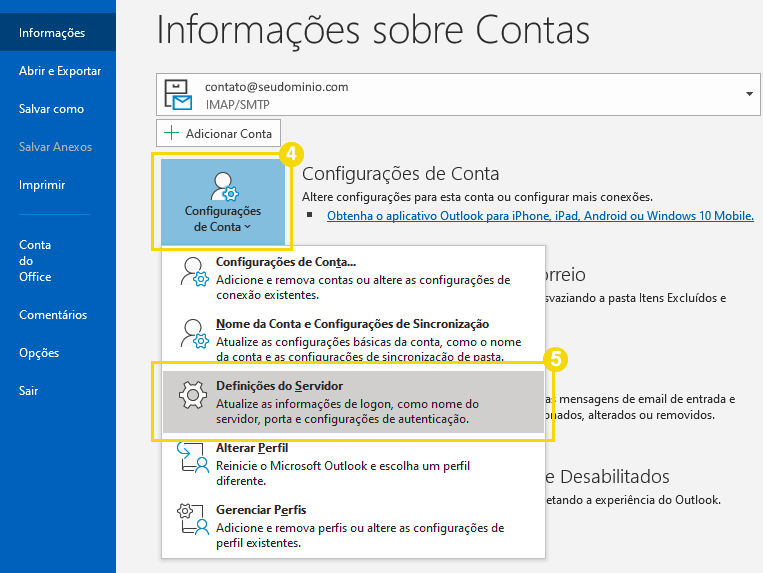
4. Clique em **Configurações de Conta** <span class="anchor" id="bkmrk--91"></span><span class="anchor" id="bkmrk--92"></span>
5. Depois, selecione a opção **Definições do Servidor** <span class="anchor" id="bkmrk--93"></span><span class="anchor" id="bkmrk--94"></span>
    
    [![image.png](https://docs.datasenior.com/uploads/images/gallery/2023-05/scaled-1680-/Xs1image.png)](https://docs.datasenior.com/uploads/images/gallery/2023-05/Xs1image.png)
    
     <span class="anchor" id="bkmrk--95"></span><span class="anchor" id="bkmrk--96"></span>
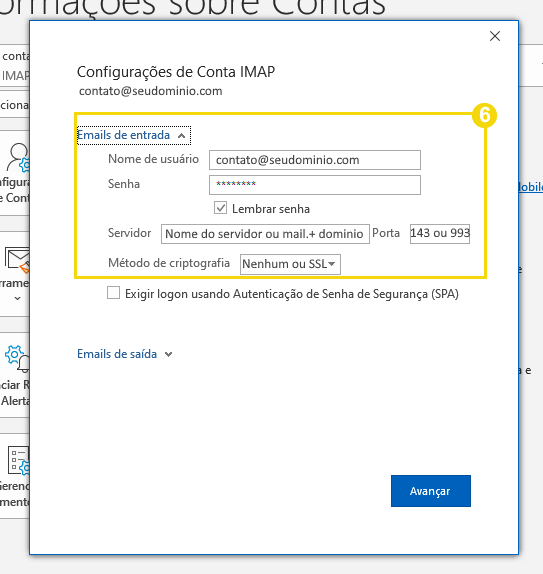
6. Na seção “Configurações de conta IMAP”, na aba **Emails de Entrada**, realize uma das seguintes configurações: <span class="anchor" id="bkmrk--97"></span><span class="anchor" id="bkmrk--98"></span>
    
    
    - Servidor: <span class="anchor" id="bkmrk--99"></span><span class="anchor" id="bkmrk--100"></span>
        - Insira: **imap. + o nome do domínio vinculado a conta de e-mail** (Ex: imap.seudominio.com.br) <span class="anchor" id="bkmrk--101"></span><span class="anchor" id="bkmrk--102"></span>
    - Porta: <span class="anchor" id="bkmrk--103"></span><span class="anchor" id="bkmrk--104"></span>
        - Use **993** (recomendado) caso o seu domínio tenha SSL (https); ou <span class="anchor" id="bkmrk--105"></span><span class="anchor" id="bkmrk--106"></span>
        - Use 143 caso o seu domínio não tenha SSL (https); <span class="anchor" id="bkmrk--107"></span><span class="anchor" id="bkmrk--108"></span>
    - Se optou por usar Conexão com SSL: <span class="anchor" id="bkmrk--109"></span><span class="anchor" id="bkmrk--110"></span>
        - Marque a opção **Este servidor requer uma conexão criptografada (SSL/TLS)** <span class="anchor" id="bkmrk--111"></span><span class="anchor" id="bkmrk--112"></span>
    
    [![image.png](https://docs.datasenior.com/uploads/images/gallery/2023-05/scaled-1680-/hyiimage.png)](https://docs.datasenior.com/uploads/images/gallery/2023-05/hyiimage.png)
    
     <span class="anchor" id="bkmrk--113"></span><span class="anchor" id="bkmrk--114"></span>
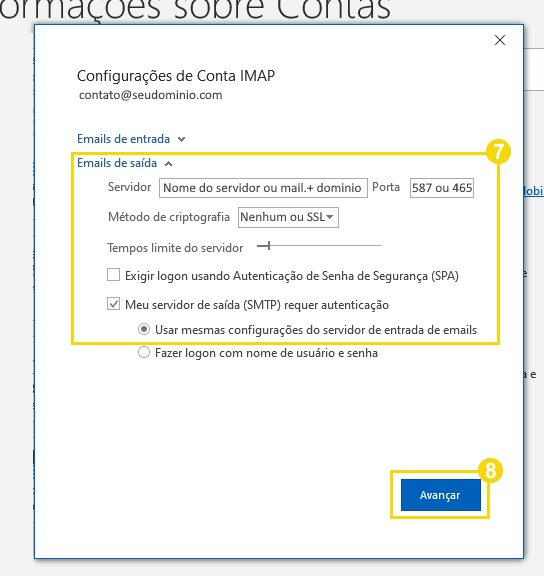
7. Depois, clique em **Emails de Saída** realize as configurações abaixo: <span class="anchor" id="bkmrk--115"></span><span class="anchor" id="bkmrk--116"></span>
    
    
    - Servidor: <span class="anchor" id="bkmrk--117"></span><span class="anchor" id="bkmrk--118"></span>
        - Insira: **smtp. + o nome do domínio vinculado a conta de e-mail** (Ex: smtp.seudominio.com.br) ; <span class="anchor" id="bkmrk--119"></span><span class="anchor" id="bkmrk--120"></span>
    - Porta: <span class="anchor" id="bkmrk--121"></span><span class="anchor" id="bkmrk--122"></span>
        - Se acima usou a opção **com SSL** (https), use a porta **465**; <span class="anchor" id="bkmrk--123"></span><span class="anchor" id="bkmrk--124"></span>
        - Se optou pela opção **sem SSL** (https), use a porta **587**; <span class="anchor" id="bkmrk--125"></span><span class="anchor" id="bkmrk--126"></span>
    - Método de criptografia: <span class="anchor" id="bkmrk--127"></span><span class="anchor" id="bkmrk--128"></span>
        - Se acima usou a opção com **SSL** (https), use como método de criptografia a opção **SSL/TSL**; <span class="anchor" id="bkmrk--129"></span><span class="anchor" id="bkmrk--130"></span>
        - Se optou pela opção sem SSL (https), use como método de criptografia a opção **Nenhum**; <span class="anchor" id="bkmrk--131"></span><span class="anchor" id="bkmrk--132"></span>
    - **Marque as opções abaixo**: <span class="anchor" id="bkmrk--133"></span><span class="anchor" id="bkmrk--134"></span>
        
        
        - Meu servidor de saída (SMTP) requer autenticação <span class="anchor" id="bkmrk--135"></span><span class="anchor" id="bkmrk--136"></span>
        - Usar mesmas configurações do servidor de entrada de emails <span class="anchor" id="bkmrk--137"></span><span class="anchor" id="bkmrk--138"></span>
8. Depois, clique em **Avançar** <span class="anchor" id="bkmrk--139"></span><span class="anchor" id="bkmrk--140"></span>
    
    [![image.png](https://docs.datasenior.com/uploads/images/gallery/2023-05/scaled-1680-/ftGimage.png)](https://docs.datasenior.com/uploads/images/gallery/2023-05/ftGimage.png)