# Como configurar uma conta de e-mail no ThunderBird?

## Etapa 1: Como adicionar uma conta de e-mail

<span class="anchor" id="bkmrk--1"></span><span class="anchor" id="bkmrk--2"></span>

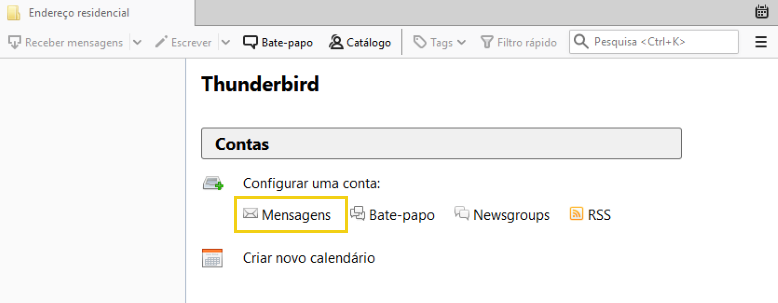
1. No programa do [?](https://wiki.datasenior.com/ThunderBird)ThunderBird, em Configurar uma conta, clique em **Mensagens** <span class="anchor" id="bkmrk--3"></span><span class="anchor" id="bkmrk--4"></span>
    
    [![image.png](https://docs.datasenior.com/uploads/images/gallery/2023-05/scaled-1680-/9SNimage.png)](https://docs.datasenior.com/uploads/images/gallery/2023-05/9SNimage.png)
    
    <span class="anchor" id="bkmrk--5"></span><span class="anchor" id="bkmrk--6"></span>
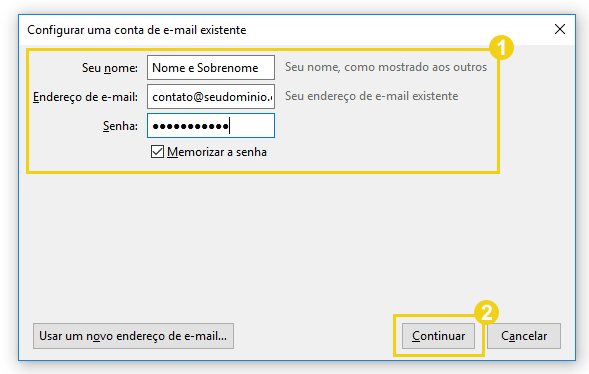
2. Insira um **nome, a conta de e-mail e a senha** da conta. <span class="anchor" id="bkmrk--7"></span><span class="anchor" id="bkmrk--8"></span>
    
    
    - Em seguida, clique em **Continuar** <span class="anchor" id="bkmrk--9"></span><span class="anchor" id="bkmrk--10"></span>
    
    [![image.png](https://docs.datasenior.com/uploads/images/gallery/2023-05/scaled-1680-/u5cimage.png)](https://docs.datasenior.com/uploads/images/gallery/2023-05/u5cimage.png)
    
     <span class="anchor" id="bkmrk--11"></span><span class="anchor" id="bkmrk--12"></span>
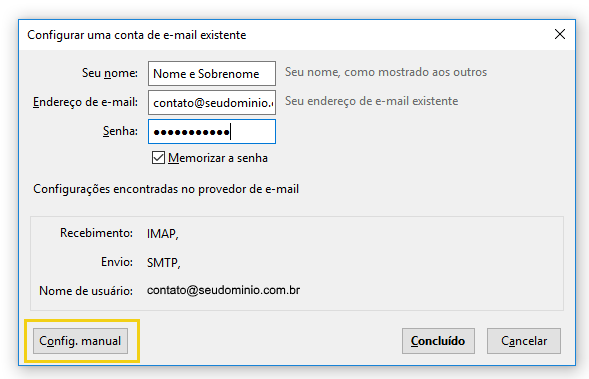
3. Depois clique em **Config. manual** <span class="anchor" id="bkmrk--13"></span><span class="anchor" id="bkmrk--14"></span>
    
    [![image.png](https://docs.datasenior.com/uploads/images/gallery/2023-05/scaled-1680-/8jvimage.png)](https://docs.datasenior.com/uploads/images/gallery/2023-05/8jvimage.png)
    
     <span class="anchor" id="bkmrk--15"></span><span class="anchor" id="bkmrk--16"></span>
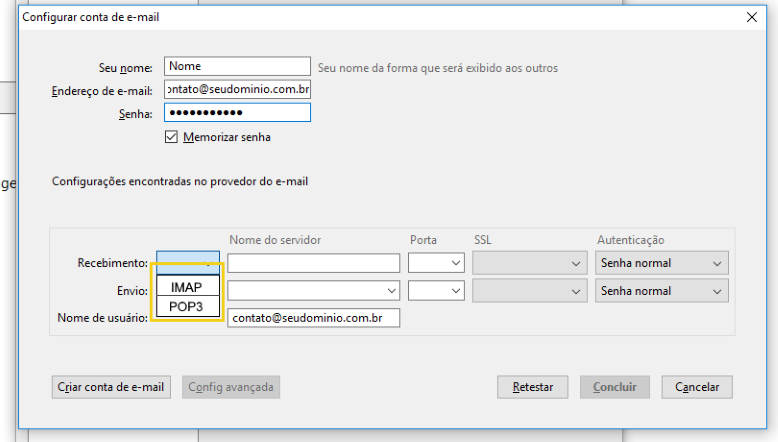
4. Nessa tela, você deverá escolher entre dois protocolos: <span class="anchor" id="bkmrk--17"></span><span class="anchor" id="bkmrk--18"></span>
    - **Configuração POP3:** permite baixar cópias das mensagens do e-mail para um computador local <span class="anchor" id="bkmrk--19"></span><span class="anchor" id="bkmrk--20"></span>
    - **Configuração IMAP:** permite ler os e-mails como eles aparecem no servidor de hospedagem <span class="anchor" id="bkmrk--21"></span><span class="anchor" id="bkmrk--22"></span>
    
    [![image.png](https://docs.datasenior.com/uploads/images/gallery/2023-05/scaled-1680-/HxNimage.png)](https://docs.datasenior.com/uploads/images/gallery/2023-05/HxNimage.png)
    
     <span class="anchor" id="bkmrk--23"></span><span class="anchor" id="bkmrk--24"></span>

## Etapa 2: Como configurar em POP ou IMAP

<span class="anchor" id="bkmrk--26"></span><span class="anchor" id="bkmrk--27"></span>

### Configuração POP3

<span class="anchor" id="bkmrk--29"></span><span class="anchor" id="bkmrk--30"></span>

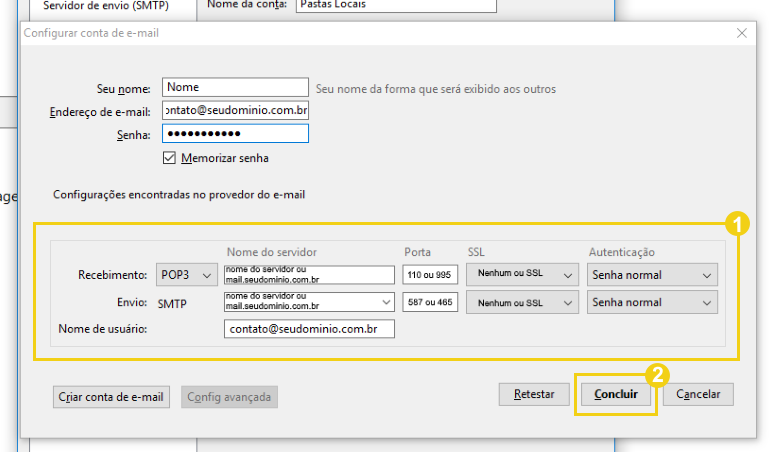
1. Em POP3, realize as configurações abaixo e para finalizar clique em **Concluir** <span class="anchor" id="bkmrk--31"></span><span class="anchor" id="bkmrk--32"></span>
    
    
    - No campo **Nome do Servidor** insira uma das opções: <span class="anchor" id="bkmrk--33"></span><span class="anchor" id="bkmrk--34"></span>
        
        
        - **POP3 e SMTP**: Insira o endereço da sua hospedagem (Ex: pop.datasenior.com) ou ou pop. + o nome do domínio (Ex: pop.seudominio.com.br) <span class="anchor" id="bkmrk--35"></span><span class="anchor" id="bkmrk--36"></span>
    - Nos campos de **Porta** e **SSL** escolha entre utilizar uma **conexão com ou sem SSL**: <span class="anchor" id="bkmrk--37"></span><span class="anchor" id="bkmrk--38"></span>
        
        
        - **Sem conexão SSL** <span class="anchor" id="bkmrk--39"></span><span class="anchor" id="bkmrk--40"></span>
            
            
            - POP3: no campo Porta insira o valor **110** e em SSL marque **Nenhum** <span class="anchor" id="bkmrk--41"></span><span class="anchor" id="bkmrk--42"></span>
            - SMTP: SMTP: no campo Porta insira o valor **587** e em SSL marque **Nenhum** <span class="anchor" id="bkmrk--43"></span><span class="anchor" id="bkmrk--44"></span>
        - **Com conexão SSL** <span class="anchor" id="bkmrk--45"></span><span class="anchor" id="bkmrk--46"></span>
            
            
            - POP3: no campo Porta insira o valor **995** e em SSL marque **Nenhum** <span class="anchor" id="bkmrk--47"></span><span class="anchor" id="bkmrk--48"></span>
            - SMTP: SMTP: no campo Porta insira o valor **465** e em SSL marque **Nenhum** <span class="anchor" id="bkmrk--49"></span><span class="anchor" id="bkmrk--50"></span>
    - No campo **Autenticação**, para POP3 e SMTP selecione **Senha normal** <span class="anchor" id="bkmrk--51"></span><span class="anchor" id="bkmrk--52"></span>
    
    [![image.png](https://docs.datasenior.com/uploads/images/gallery/2023-05/scaled-1680-/Qgtimage.png)](https://docs.datasenior.com/uploads/images/gallery/2023-05/Qgtimage.png)
    
     <span class="anchor" id="bkmrk--53"></span><span class="anchor" id="bkmrk--54"></span>
    
    
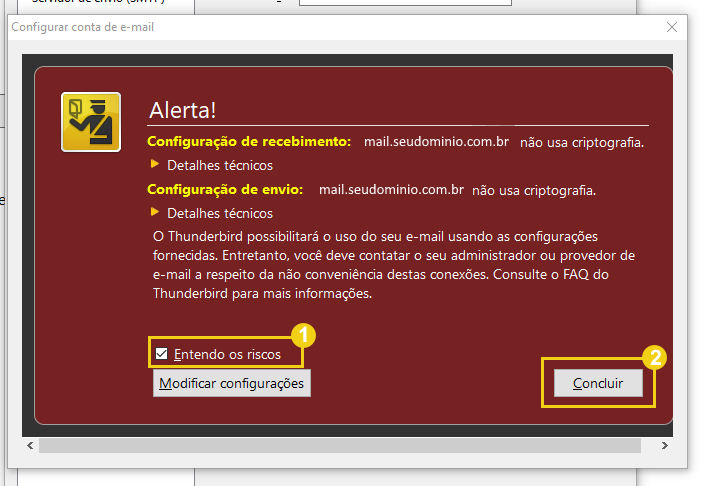
    - Caso **tenha optado em configurar sem conexão SSL**, uma mensagem de alerta será exibida. <span class="anchor" id="bkmrk--55"></span><span class="anchor" id="bkmrk--56"></span>
        
        
        - Leia o conteúdo, marque a opção **Entendo os riscos** <span class="anchor" id="bkmrk--57"></span><span class="anchor" id="bkmrk--58"></span>
        - Depois clique em **Concluir** <span class="anchor" id="bkmrk--59"></span><span class="anchor" id="bkmrk--60"></span>
    
    [![image.png](https://docs.datasenior.com/uploads/images/gallery/2023-05/scaled-1680-/ag9image.png)](https://docs.datasenior.com/uploads/images/gallery/2023-05/ag9image.png)
    
     <span class="anchor" id="bkmrk--61"></span><span class="anchor" id="bkmrk--62"></span>

### Configuração IMAP

<span class="anchor" id="bkmrk--64"></span><span class="anchor" id="bkmrk--65"></span>

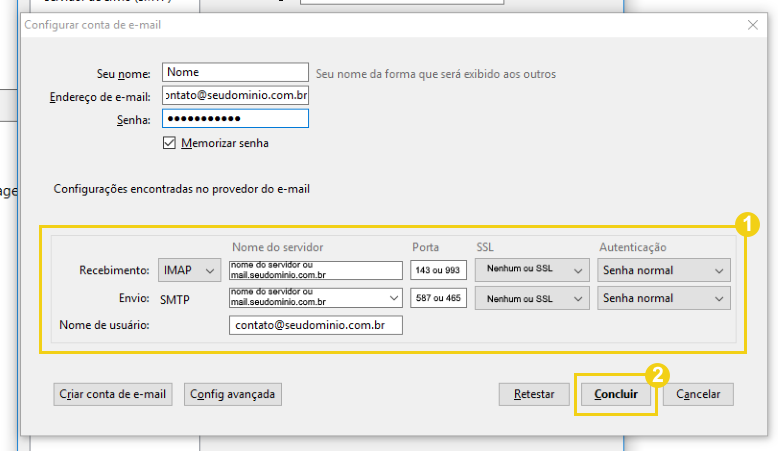
1. Em IMAP, realize as configurações abaixo e para finalizar clique em **Concluir** <span class="anchor" id="bkmrk--66"></span><span class="anchor" id="bkmrk--67"></span>
    
    
    - No campo **Nome do Servidor** insira uma das opções: <span class="anchor" id="bkmrk--68"></span><span class="anchor" id="bkmrk--69"></span>
        
        
        - **POP3 e SMTP**: Insira o endereço da sua hospedagem (Ex: imap.datasenior.com) ou ou imap. + o nome do domínio (Ex: imap.seudominio.com.br) <span class="anchor" id="bkmrk--70"></span><span class="anchor" id="bkmrk--71"></span>
    - Nos campos de **Porta** e **SSL** escolha entre utilizar uma **conexão com ou sem SSL**: <span class="anchor" id="bkmrk--72"></span><span class="anchor" id="bkmrk--73"></span>
        
        
        - **Sem conexão SSL** <span class="anchor" id="bkmrk--74"></span><span class="anchor" id="bkmrk--75"></span>
            
            
            - POP3: no campo Porta insira o valor **143** e em SSL marque **Nenhum** <span class="anchor" id="bkmrk--76"></span><span class="anchor" id="bkmrk--77"></span>
            - SMTP: SMTP: no campo Porta insira o valor **587** e em SSL marque **Nenhum** <span class="anchor" id="bkmrk--78"></span><span class="anchor" id="bkmrk--79"></span>
        - **Com conexão SSL** <span class="anchor" id="bkmrk--80"></span><span class="anchor" id="bkmrk--81"></span>
            
            
            - POP3: no campo Porta insira o valor **993** e em SSL marque **Nenhum** <span class="anchor" id="bkmrk--82"></span><span class="anchor" id="bkmrk--83"></span>
            - SMTP: SMTP: no campo Porta insira o valor **465** e em SSL marque **Nenhum** <span class="anchor" id="bkmrk--84"></span><span class="anchor" id="bkmrk--85"></span>
    - No campo **Autenticação**, para POP3 e SMTP selecione **Senha normal** <span class="anchor" id="bkmrk--86"></span><span class="anchor" id="bkmrk--87"></span>
    
    [![image.png](https://docs.datasenior.com/uploads/images/gallery/2023-05/scaled-1680-/g8timage.png)](https://docs.datasenior.com/uploads/images/gallery/2023-05/g8timage.png)
    
     <span class="anchor" id="bkmrk--88"></span><span class="anchor" id="bkmrk--89"></span>
    
    
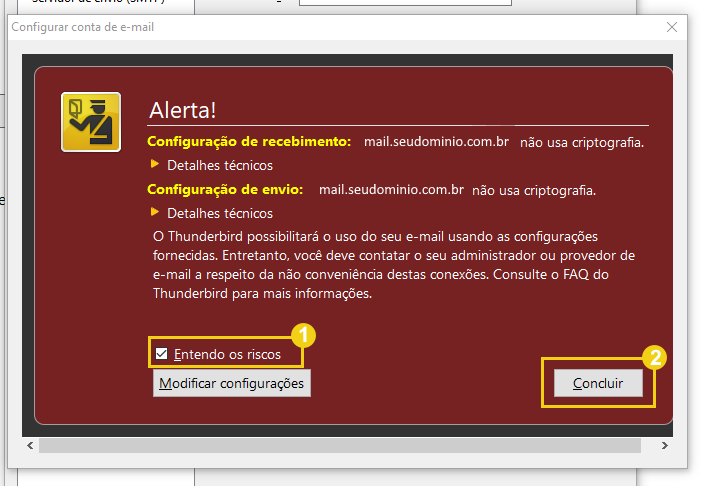
    - Caso **tenha optado em configurar sem conexão SSL**, uma mensagem de alerta será exibida. <span class="anchor" id="bkmrk--90"></span><span class="anchor" id="bkmrk--91"></span>
        
        
        - Leia o conteúdo, marque a opção **Entendo os riscos** <span class="anchor" id="bkmrk--92"></span><span class="anchor" id="bkmrk--93"></span>
        - Depois clique em **Concluir** <span class="anchor" id="bkmrk--94"></span><span class="anchor" id="bkmrk--95"></span>
    
    [![image.png](https://docs.datasenior.com/uploads/images/gallery/2023-05/scaled-1680-/V4Limage.png)](https://docs.datasenior.com/uploads/images/gallery/2023-05/V4Limage.png)