# Configurações

# Como enviar e receber e-mail pelo Outlook 2016

## Etapa 1: Como adicionar uma conta de e-mail

<span class="anchor" id="bkmrk--1"></span>

1. No programa do Outlook (instalado no seu computador), vá no menu superior e clique em Arquivo <span class="anchor" id="bkmrk--2"></span><span class="anchor" id="bkmrk--3"></span>[![image.png](https://docs.datasenior.com/uploads/images/gallery/2023-05/scaled-1680-/ePdimage.png)](https://docs.datasenior.com/uploads/images/gallery/2023-05/ePdimage.png)
    
     <span class="anchor" id="bkmrk--4"></span><span class="anchor" id="bkmrk--5"></span>
2. Em Informações, clique no botão + Adicionar Conta <span class="anchor" id="bkmrk--6"></span><span class="anchor" id="bkmrk--7"></span>[![image.png](https://docs.datasenior.com/uploads/images/gallery/2023-05/scaled-1680-/3F2image.png)](https://docs.datasenior.com/uploads/images/gallery/2023-05/3F2image.png)
    
     <span class="anchor" id="bkmrk--8"></span><span class="anchor" id="bkmrk--9"></span>
3. No campo em aberto, insira a conta de e-mail. <span class="anchor" id="bkmrk--10"></span><span class="anchor" id="bkmrk--11"></span>
4. Clique em Opções Avançadas <span class="anchor" id="bkmrk--12"></span><span class="anchor" id="bkmrk--13"></span>
5. Selecione a opção Configurar minha conta manualmente <span class="anchor" id="bkmrk--14"></span><span class="anchor" id="bkmrk--15"></span>
6. Para prosseguir, clique em Conectar <span class="anchor" id="bkmrk--16"></span><span class="anchor" id="bkmrk--17"></span>[![image.png](https://docs.datasenior.com/uploads/images/gallery/2023-05/scaled-1680-/bSCimage.png)](https://docs.datasenior.com/uploads/images/gallery/2023-05/bSCimage.png)
    
    <span class="anchor" id="bkmrk--18"></span><span class="anchor" id="bkmrk--19"></span>
7. Na nova tela, você deverá escolher entre dois protocolos: <span class="anchor" id="bkmrk--20"></span><span class="anchor" id="bkmrk--21"></span>
    1. Configuração POP: para quem prefere manter backup das mensagens, possui pouco tempo e precisa arquivar cópias permanentes - além de que qualquer alteração como envio, edição e exclusão de mensagem ocorre apenas no computador local e não no servidor; <span class="anchor" id="bkmrk--22"></span><span class="anchor" id="bkmrk--23"></span>
    2. Configuração IMAP (opção recomendada): para quem se conecta a partir de vários computadores e qualquer alteração como envío, edição ou exclusão de mensagem pode ser vista por qualquer usuário que acesse a conta. **Obs.: Nesta opção não é fornecida backup de mensagens** <span class="anchor" id="bkmrk--24"></span><span class="anchor" id="bkmrk--25"></span>
    
    [![image.png](https://docs.datasenior.com/uploads/images/gallery/2023-05/scaled-1680-/iS5image.png)](https://docs.datasenior.com/uploads/images/gallery/2023-05/iS5image.png)
    
     <span class="anchor" id="bkmrk--26"></span><span class="anchor" id="bkmrk--27"></span>

## Etapa 2: Como configurar em POP ou IMAP

<span class="anchor" id="bkmrk--29"></span><span class="anchor" id="bkmrk--30"></span>

### Configuração POP

<span class="anchor" id="bkmrk--32"></span><span class="anchor" id="bkmrk--33"></span>

1. Na seção “Configurações de conta POP”, em **Emails de entrada**, realize uma das seguintes configurações: <span class="anchor" id="bkmrk--34"></span><span class="anchor" id="bkmrk--35"></span>
    
    
    - Servidor: <span class="anchor" id="bkmrk--36"></span><span class="anchor" id="bkmrk--37"></span>
        - Insira: **pop. + o nome do domínio vinculado a conta de e-mail** (Ex: pop.seudominio.com.br) <span class="anchor" id="bkmrk--38"></span><span class="anchor" id="bkmrk--39"></span>
    - Porta: <span class="anchor" id="bkmrk--40"></span><span class="anchor" id="bkmrk--41"></span>
        - Use **995** (recomendado) caso o seu domínio tenha SSL (https); ou <span class="anchor" id="bkmrk--42"></span><span class="anchor" id="bkmrk--43"></span>
        - Use 110 caso o seu domínio não tenha SSL (https); <span class="anchor" id="bkmrk--44"></span><span class="anchor" id="bkmrk--45"></span>
    - Se optou por usar Conexão com SSL: <span class="anchor" id="bkmrk--46"></span><span class="anchor" id="bkmrk--47"></span>
        - Marque a opção **Este servidor requer uma conexão criptografada (SSL/TLS)** <span class="anchor" id="bkmrk--48"></span><span class="anchor" id="bkmrk--49"></span>
    
    [![image.png](https://docs.datasenior.com/uploads/images/gallery/2023-05/scaled-1680-/YXgimage.png)](https://docs.datasenior.com/uploads/images/gallery/2023-05/YXgimage.png)
    
     <span class="anchor" id="bkmrk--50"></span><span class="anchor" id="bkmrk--51"></span>
2. Na seção **Emails de Saída**, realize as configurações abaixo: <span class="anchor" id="bkmrk--52"></span><span class="anchor" id="bkmrk--53"></span>
    
    
    - Servidor: <span class="anchor" id="bkmrk--54"></span><span class="anchor" id="bkmrk--55"></span>
        - Insira: **smtp. + o nome do domínio vinculado a conta de e-mail** (Ex: smtp.seudominio.com.br) ; <span class="anchor" id="bkmrk--56"></span><span class="anchor" id="bkmrk--57"></span>
    - Porta: <span class="anchor" id="bkmrk--58"></span><span class="anchor" id="bkmrk--59"></span>
        - Se acima usou a opção **com SSL** (https), use a porta **465**; <span class="anchor" id="bkmrk--60"></span><span class="anchor" id="bkmrk--61"></span>
        - Se optou pela opção **sem SSL** (https), use a porta **587**; <span class="anchor" id="bkmrk--62"></span><span class="anchor" id="bkmrk--63"></span>
    - Método de criptografia: <span class="anchor" id="bkmrk--64"></span><span class="anchor" id="bkmrk--65"></span>
        - Se acima usou a opção com **SSL** (https), use como método de criptografia a opção **SSL/TSL**; <span class="anchor" id="bkmrk--66"></span><span class="anchor" id="bkmrk--67"></span>
        - Se optou pela opção sem SSL (https), use como método de criptografia a opção **Nenhum**; <span class="anchor" id="bkmrk--68"></span><span class="anchor" id="bkmrk--69"></span>
3. Depois, clique em **Avançar** <span class="anchor" id="bkmrk--70"></span><span class="anchor" id="bkmrk--71"></span>
    
    [![image.png](https://docs.datasenior.com/uploads/images/gallery/2023-05/scaled-1680-/HdTimage.png)](https://docs.datasenior.com/uploads/images/gallery/2023-05/HdTimage.png)
    
     <span class="anchor" id="bkmrk--72"></span><span class="anchor" id="bkmrk--73"></span>
4. Para finalizar, insira a **senha da conta de e-mail** <span class="anchor" id="bkmrk--74"></span><span class="anchor" id="bkmrk--75"></span>
5. Depois clique em **Conectar** <span class="anchor" id="bkmrk--76"></span><span class="anchor" id="bkmrk--77"></span>
    
    [![image.png](https://docs.datasenior.com/uploads/images/gallery/2023-05/scaled-1680-/4Xximage.png)](https://docs.datasenior.com/uploads/images/gallery/2023-05/4Xximage.png)

### Configuração IMAP

<span class="anchor" id="bkmrk--79"></span><span class="anchor" id="bkmrk--80"></span>

1. Na seção configurações de conta IMAP, insira a **senha da conta de e-mail** <span class="anchor" id="bkmrk--81"></span><span class="anchor" id="bkmrk--82"></span>
2. Depois, clique em **Conectar** <span class="anchor" id="bkmrk--83"></span><span class="anchor" id="bkmrk--84"></span>
    
    [![image.png](https://docs.datasenior.com/uploads/images/gallery/2023-05/scaled-1680-/Cooimage.png)](https://docs.datasenior.com/uploads/images/gallery/2023-05/Cooimage.png)
    
     <span class="anchor" id="bkmrk--85"></span><span class="anchor" id="bkmrk--86"></span>
3. Em seguida, vá até o menu do Outlook e clique em **Arquivo** <span class="anchor" id="bkmrk--87"></span><span class="anchor" id="bkmrk--88"></span>
    
    [![image.png](https://docs.datasenior.com/uploads/images/gallery/2023-05/scaled-1680-/vmEimage.png)](https://docs.datasenior.com/uploads/images/gallery/2023-05/vmEimage.png)
    
     <span class="anchor" id="bkmrk--89"></span><span class="anchor" id="bkmrk--90"></span>
4. Clique em **Configurações de Conta** <span class="anchor" id="bkmrk--91"></span><span class="anchor" id="bkmrk--92"></span>
5. Depois, selecione a opção **Definições do Servidor** <span class="anchor" id="bkmrk--93"></span><span class="anchor" id="bkmrk--94"></span>
    
    [![image.png](https://docs.datasenior.com/uploads/images/gallery/2023-05/scaled-1680-/Xs1image.png)](https://docs.datasenior.com/uploads/images/gallery/2023-05/Xs1image.png)
    
     <span class="anchor" id="bkmrk--95"></span><span class="anchor" id="bkmrk--96"></span>
6. Na seção “Configurações de conta IMAP”, na aba **Emails de Entrada**, realize uma das seguintes configurações: <span class="anchor" id="bkmrk--97"></span><span class="anchor" id="bkmrk--98"></span>
    
    
    - Servidor: <span class="anchor" id="bkmrk--99"></span><span class="anchor" id="bkmrk--100"></span>
        - Insira: **imap. + o nome do domínio vinculado a conta de e-mail** (Ex: imap.seudominio.com.br) <span class="anchor" id="bkmrk--101"></span><span class="anchor" id="bkmrk--102"></span>
    - Porta: <span class="anchor" id="bkmrk--103"></span><span class="anchor" id="bkmrk--104"></span>
        - Use **993** (recomendado) caso o seu domínio tenha SSL (https); ou <span class="anchor" id="bkmrk--105"></span><span class="anchor" id="bkmrk--106"></span>
        - Use 143 caso o seu domínio não tenha SSL (https); <span class="anchor" id="bkmrk--107"></span><span class="anchor" id="bkmrk--108"></span>
    - Se optou por usar Conexão com SSL: <span class="anchor" id="bkmrk--109"></span><span class="anchor" id="bkmrk--110"></span>
        - Marque a opção **Este servidor requer uma conexão criptografada (SSL/TLS)** <span class="anchor" id="bkmrk--111"></span><span class="anchor" id="bkmrk--112"></span>
    
    [![image.png](https://docs.datasenior.com/uploads/images/gallery/2023-05/scaled-1680-/hyiimage.png)](https://docs.datasenior.com/uploads/images/gallery/2023-05/hyiimage.png)
    
     <span class="anchor" id="bkmrk--113"></span><span class="anchor" id="bkmrk--114"></span>
7. Depois, clique em **Emails de Saída** realize as configurações abaixo: <span class="anchor" id="bkmrk--115"></span><span class="anchor" id="bkmrk--116"></span>
    
    
    - Servidor: <span class="anchor" id="bkmrk--117"></span><span class="anchor" id="bkmrk--118"></span>
        - Insira: **smtp. + o nome do domínio vinculado a conta de e-mail** (Ex: smtp.seudominio.com.br) ; <span class="anchor" id="bkmrk--119"></span><span class="anchor" id="bkmrk--120"></span>
    - Porta: <span class="anchor" id="bkmrk--121"></span><span class="anchor" id="bkmrk--122"></span>
        - Se acima usou a opção **com SSL** (https), use a porta **465**; <span class="anchor" id="bkmrk--123"></span><span class="anchor" id="bkmrk--124"></span>
        - Se optou pela opção **sem SSL** (https), use a porta **587**; <span class="anchor" id="bkmrk--125"></span><span class="anchor" id="bkmrk--126"></span>
    - Método de criptografia: <span class="anchor" id="bkmrk--127"></span><span class="anchor" id="bkmrk--128"></span>
        - Se acima usou a opção com **SSL** (https), use como método de criptografia a opção **SSL/TSL**; <span class="anchor" id="bkmrk--129"></span><span class="anchor" id="bkmrk--130"></span>
        - Se optou pela opção sem SSL (https), use como método de criptografia a opção **Nenhum**; <span class="anchor" id="bkmrk--131"></span><span class="anchor" id="bkmrk--132"></span>
    - **Marque as opções abaixo**: <span class="anchor" id="bkmrk--133"></span><span class="anchor" id="bkmrk--134"></span>
        
        
        - Meu servidor de saída (SMTP) requer autenticação <span class="anchor" id="bkmrk--135"></span><span class="anchor" id="bkmrk--136"></span>
        - Usar mesmas configurações do servidor de entrada de emails <span class="anchor" id="bkmrk--137"></span><span class="anchor" id="bkmrk--138"></span>
8. Depois, clique em **Avançar** <span class="anchor" id="bkmrk--139"></span><span class="anchor" id="bkmrk--140"></span>
    
    [![image.png](https://docs.datasenior.com/uploads/images/gallery/2023-05/scaled-1680-/ftGimage.png)](https://docs.datasenior.com/uploads/images/gallery/2023-05/ftGimage.png)

# Configurar e-mail no macOS X

1. Abra seu aplicativo Mail do macOS X; <span class="anchor" id="bkmrk-"></span><span class="anchor" id="bkmrk--1"></span>
2. Em seus menus, selecione **Mail** e depois clique em **Adicionar Conta…** <span class="anchor" id="bkmrk--2"></span><span class="anchor" id="bkmrk--3"></span>
    
    [![image.png](https://docs.datasenior.com/uploads/images/gallery/2023-05/scaled-1680-/wtnimage.png)](https://docs.datasenior.com/uploads/images/gallery/2023-05/wtnimage.png)
    
     <span class="anchor" id="bkmrk--4"></span><span class="anchor" id="bkmrk--5"></span>
3. Na janela que surgir, selecione **Adicionar Outra Conta de Email…** e clique em **Continuar** <span class="anchor" id="bkmrk--6"></span><span class="anchor" id="bkmrk--7"></span>
    
    [![image.png](https://docs.datasenior.com/uploads/images/gallery/2023-05/scaled-1680-/op2image.png)](https://docs.datasenior.com/uploads/images/gallery/2023-05/op2image.png)
    
     <span class="anchor" id="bkmrk--8"></span><span class="anchor" id="bkmrk--9"></span>
4. Insira sua conta de email completa e a senha. <span class="anchor" id="bkmrk--10"></span><span class="anchor" id="bkmrk--11"></span>
    - Aparecerá uma mensagem de que a conta deve ser configurada manualmente. <span class="anchor" id="bkmrk--12"></span><span class="anchor" id="bkmrk--13"></span>Então clique no botão **Criar** <span class="anchor" id="bkmrk--14"></span><span class="anchor" id="bkmrk--15"></span>
    
    [![image.png](https://docs.datasenior.com/uploads/images/gallery/2023-05/scaled-1680-/Izeimage.png)](https://docs.datasenior.com/uploads/images/gallery/2023-05/Izeimage.png)
    
    <span class="anchor" id="bkmrk--16"></span><span class="anchor" id="bkmrk--17"></span>
5. Na próxima etapa, insira sua conta de email completa. <span class="anchor" id="bkmrk--18"></span><span class="anchor" id="bkmrk--19"></span>
    - Também defina o servidor IMAP e servidor SMTP. **Lembre-se: insira a conta de email completa e não apenas o nome do usuário até o ‘@’** <span class="anchor" id="bkmrk--20"></span><span class="anchor" id="bkmrk--21"></span>
    
    [![image.png](https://docs.datasenior.com/uploads/images/gallery/2023-05/scaled-1680-/owpimage.png)](https://docs.datasenior.com/uploads/images/gallery/2023-05/owpimage.png)
    
     <span class="anchor" id="bkmrk--22"></span><span class="anchor" id="bkmrk--23"></span>
6. O Mail exibirá uma mensagem de que o certificado não pode ser verificado. <span class="anchor" id="bkmrk--24"></span><span class="anchor" id="bkmrk--25"></span>
    - Isso acontece pois você não está configurando sua conta de email com criptografia. <span class="anchor" id="bkmrk--26"></span><span class="anchor" id="bkmrk--27"></span>Apenas clique em **Conectar** para prosseguir na instalação. <span class="anchor" id="bkmrk--28"></span><span class="anchor" id="bkmrk--29"></span>
    
    [![image.png](https://docs.datasenior.com/uploads/images/gallery/2023-05/scaled-1680-/xa5image.png)](https://docs.datasenior.com/uploads/images/gallery/2023-05/xa5image.png)
    
     <span class="anchor" id="bkmrk--30"></span><span class="anchor" id="bkmrk--31"></span>
7. O próximo passo é configurar o SMTP <span class="anchor" id="bkmrk--32"></span><span class="anchor" id="bkmrk--33"></span>[![image.png](https://docs.datasenior.com/uploads/images/gallery/2023-05/scaled-1680-/xWKimage.png)](https://docs.datasenior.com/uploads/images/gallery/2023-05/xWKimage.png)
    
     <span class="anchor" id="bkmrk--34"></span><span class="anchor" id="bkmrk--35"></span>
8. Após finalizar esta parte, o Mail volta para a caixa de entrada, mas ainda restam algumas configurações a serem feitas. <span class="anchor" id="bkmrk--36"></span><span class="anchor" id="bkmrk--37"></span>
    - Para isso, selecione o menu **Mail** e clique em **Preferências** <span class="anchor" id="bkmrk--38"></span><span class="anchor" id="bkmrk--39"></span>
    
    [![image.png](https://docs.datasenior.com/uploads/images/gallery/2023-05/scaled-1680-/Bn1image.png)](https://docs.datasenior.com/uploads/images/gallery/2023-05/Bn1image.png)
    
     <span class="anchor" id="bkmrk--40"></span><span class="anchor" id="bkmrk--41"></span>
9. Na janela que abrir selecione **Contas** e depois a aba **Avançado** <span class="anchor" id="bkmrk--42"></span><span class="anchor" id="bkmrk--43"></span>
    
    
    - Em Prefixo do caminho IMAP insira INBOX e marque a caixa Usar SSL <span class="anchor" id="bkmrk--44"></span><span class="anchor" id="bkmrk--45"></span>
    
    [![image.png](https://docs.datasenior.com/uploads/images/gallery/2023-05/scaled-1680-/3Gzimage.png)](https://docs.datasenior.com/uploads/images/gallery/2023-05/3Gzimage.png)
    
     <span class="anchor" id="bkmrk--46"></span><span class="anchor" id="bkmrk--47"></span>
10. Pronto! Sua conta está corretamente configurada no Mail.

# Como configurar uma conta de e-mail no ThunderBird?

## Etapa 1: Como adicionar uma conta de e-mail

<span class="anchor" id="bkmrk--1"></span><span class="anchor" id="bkmrk--2"></span>

1. No programa do [?](https://wiki.datasenior.com/ThunderBird)ThunderBird, em Configurar uma conta, clique em **Mensagens** <span class="anchor" id="bkmrk--3"></span><span class="anchor" id="bkmrk--4"></span>
    
    [![image.png](https://docs.datasenior.com/uploads/images/gallery/2023-05/scaled-1680-/9SNimage.png)](https://docs.datasenior.com/uploads/images/gallery/2023-05/9SNimage.png)
    
    <span class="anchor" id="bkmrk--5"></span><span class="anchor" id="bkmrk--6"></span>
2. Insira um **nome, a conta de e-mail e a senha** da conta. <span class="anchor" id="bkmrk--7"></span><span class="anchor" id="bkmrk--8"></span>
    
    
    - Em seguida, clique em **Continuar** <span class="anchor" id="bkmrk--9"></span><span class="anchor" id="bkmrk--10"></span>
    
    [![image.png](https://docs.datasenior.com/uploads/images/gallery/2023-05/scaled-1680-/u5cimage.png)](https://docs.datasenior.com/uploads/images/gallery/2023-05/u5cimage.png)
    
     <span class="anchor" id="bkmrk--11"></span><span class="anchor" id="bkmrk--12"></span>
3. Depois clique em **Config. manual** <span class="anchor" id="bkmrk--13"></span><span class="anchor" id="bkmrk--14"></span>
    
    [![image.png](https://docs.datasenior.com/uploads/images/gallery/2023-05/scaled-1680-/8jvimage.png)](https://docs.datasenior.com/uploads/images/gallery/2023-05/8jvimage.png)
    
     <span class="anchor" id="bkmrk--15"></span><span class="anchor" id="bkmrk--16"></span>
4. Nessa tela, você deverá escolher entre dois protocolos: <span class="anchor" id="bkmrk--17"></span><span class="anchor" id="bkmrk--18"></span>
    - **Configuração POP3:** permite baixar cópias das mensagens do e-mail para um computador local <span class="anchor" id="bkmrk--19"></span><span class="anchor" id="bkmrk--20"></span>
    - **Configuração IMAP:** permite ler os e-mails como eles aparecem no servidor de hospedagem <span class="anchor" id="bkmrk--21"></span><span class="anchor" id="bkmrk--22"></span>
    
    [![image.png](https://docs.datasenior.com/uploads/images/gallery/2023-05/scaled-1680-/HxNimage.png)](https://docs.datasenior.com/uploads/images/gallery/2023-05/HxNimage.png)
    
     <span class="anchor" id="bkmrk--23"></span><span class="anchor" id="bkmrk--24"></span>

## Etapa 2: Como configurar em POP ou IMAP

<span class="anchor" id="bkmrk--26"></span><span class="anchor" id="bkmrk--27"></span>

### Configuração POP3

<span class="anchor" id="bkmrk--29"></span><span class="anchor" id="bkmrk--30"></span>

1. Em POP3, realize as configurações abaixo e para finalizar clique em **Concluir** <span class="anchor" id="bkmrk--31"></span><span class="anchor" id="bkmrk--32"></span>
    
    
    - No campo **Nome do Servidor** insira uma das opções: <span class="anchor" id="bkmrk--33"></span><span class="anchor" id="bkmrk--34"></span>
        
        
        - **POP3 e SMTP**: Insira o endereço da sua hospedagem (Ex: pop.datasenior.com) ou ou pop. + o nome do domínio (Ex: pop.seudominio.com.br) <span class="anchor" id="bkmrk--35"></span><span class="anchor" id="bkmrk--36"></span>
    - Nos campos de **Porta** e **SSL** escolha entre utilizar uma **conexão com ou sem SSL**: <span class="anchor" id="bkmrk--37"></span><span class="anchor" id="bkmrk--38"></span>
        
        
        - **Sem conexão SSL** <span class="anchor" id="bkmrk--39"></span><span class="anchor" id="bkmrk--40"></span>
            
            
            - POP3: no campo Porta insira o valor **110** e em SSL marque **Nenhum** <span class="anchor" id="bkmrk--41"></span><span class="anchor" id="bkmrk--42"></span>
            - SMTP: SMTP: no campo Porta insira o valor **587** e em SSL marque **Nenhum** <span class="anchor" id="bkmrk--43"></span><span class="anchor" id="bkmrk--44"></span>
        - **Com conexão SSL** <span class="anchor" id="bkmrk--45"></span><span class="anchor" id="bkmrk--46"></span>
            
            
            - POP3: no campo Porta insira o valor **995** e em SSL marque **Nenhum** <span class="anchor" id="bkmrk--47"></span><span class="anchor" id="bkmrk--48"></span>
            - SMTP: SMTP: no campo Porta insira o valor **465** e em SSL marque **Nenhum** <span class="anchor" id="bkmrk--49"></span><span class="anchor" id="bkmrk--50"></span>
    - No campo **Autenticação**, para POP3 e SMTP selecione **Senha normal** <span class="anchor" id="bkmrk--51"></span><span class="anchor" id="bkmrk--52"></span>
    
    [![image.png](https://docs.datasenior.com/uploads/images/gallery/2023-05/scaled-1680-/Qgtimage.png)](https://docs.datasenior.com/uploads/images/gallery/2023-05/Qgtimage.png)
    
     <span class="anchor" id="bkmrk--53"></span><span class="anchor" id="bkmrk--54"></span>
    
    
    - Caso **tenha optado em configurar sem conexão SSL**, uma mensagem de alerta será exibida. <span class="anchor" id="bkmrk--55"></span><span class="anchor" id="bkmrk--56"></span>
        
        
        - Leia o conteúdo, marque a opção **Entendo os riscos** <span class="anchor" id="bkmrk--57"></span><span class="anchor" id="bkmrk--58"></span>
        - Depois clique em **Concluir** <span class="anchor" id="bkmrk--59"></span><span class="anchor" id="bkmrk--60"></span>
    
    [![image.png](https://docs.datasenior.com/uploads/images/gallery/2023-05/scaled-1680-/ag9image.png)](https://docs.datasenior.com/uploads/images/gallery/2023-05/ag9image.png)
    
     <span class="anchor" id="bkmrk--61"></span><span class="anchor" id="bkmrk--62"></span>

### Configuração IMAP

<span class="anchor" id="bkmrk--64"></span><span class="anchor" id="bkmrk--65"></span>

1. Em IMAP, realize as configurações abaixo e para finalizar clique em **Concluir** <span class="anchor" id="bkmrk--66"></span><span class="anchor" id="bkmrk--67"></span>
    
    
    - No campo **Nome do Servidor** insira uma das opções: <span class="anchor" id="bkmrk--68"></span><span class="anchor" id="bkmrk--69"></span>
        
        
        - **POP3 e SMTP**: Insira o endereço da sua hospedagem (Ex: imap.datasenior.com) ou ou imap. + o nome do domínio (Ex: imap.seudominio.com.br) <span class="anchor" id="bkmrk--70"></span><span class="anchor" id="bkmrk--71"></span>
    - Nos campos de **Porta** e **SSL** escolha entre utilizar uma **conexão com ou sem SSL**: <span class="anchor" id="bkmrk--72"></span><span class="anchor" id="bkmrk--73"></span>
        
        
        - **Sem conexão SSL** <span class="anchor" id="bkmrk--74"></span><span class="anchor" id="bkmrk--75"></span>
            
            
            - POP3: no campo Porta insira o valor **143** e em SSL marque **Nenhum** <span class="anchor" id="bkmrk--76"></span><span class="anchor" id="bkmrk--77"></span>
            - SMTP: SMTP: no campo Porta insira o valor **587** e em SSL marque **Nenhum** <span class="anchor" id="bkmrk--78"></span><span class="anchor" id="bkmrk--79"></span>
        - **Com conexão SSL** <span class="anchor" id="bkmrk--80"></span><span class="anchor" id="bkmrk--81"></span>
            
            
            - POP3: no campo Porta insira o valor **993** e em SSL marque **Nenhum** <span class="anchor" id="bkmrk--82"></span><span class="anchor" id="bkmrk--83"></span>
            - SMTP: SMTP: no campo Porta insira o valor **465** e em SSL marque **Nenhum** <span class="anchor" id="bkmrk--84"></span><span class="anchor" id="bkmrk--85"></span>
    - No campo **Autenticação**, para POP3 e SMTP selecione **Senha normal** <span class="anchor" id="bkmrk--86"></span><span class="anchor" id="bkmrk--87"></span>
    
    [![image.png](https://docs.datasenior.com/uploads/images/gallery/2023-05/scaled-1680-/g8timage.png)](https://docs.datasenior.com/uploads/images/gallery/2023-05/g8timage.png)
    
     <span class="anchor" id="bkmrk--88"></span><span class="anchor" id="bkmrk--89"></span>
    
    
    - Caso **tenha optado em configurar sem conexão SSL**, uma mensagem de alerta será exibida. <span class="anchor" id="bkmrk--90"></span><span class="anchor" id="bkmrk--91"></span>
        
        
        - Leia o conteúdo, marque a opção **Entendo os riscos** <span class="anchor" id="bkmrk--92"></span><span class="anchor" id="bkmrk--93"></span>
        - Depois clique em **Concluir** <span class="anchor" id="bkmrk--94"></span><span class="anchor" id="bkmrk--95"></span>
    
    [![image.png](https://docs.datasenior.com/uploads/images/gallery/2023-05/scaled-1680-/V4Limage.png)](https://docs.datasenior.com/uploads/images/gallery/2023-05/V4Limage.png)

# Configurar e-mail no IOS 10.3.3

1. Toque em **Ajustes** e depois em **Mail**; <span class="anchor" id="bkmrk-"></span><span class="anchor" id="bkmrk--1"></span>
    
    [![image.png](https://docs.datasenior.com/uploads/images/gallery/2023-05/scaled-1680-/26limage.png)](https://docs.datasenior.com/uploads/images/gallery/2023-05/26limage.png)
    
     <span class="anchor" id="bkmrk--2"></span><span class="anchor" id="bkmrk--3"></span>
2. Toque em **Contas**; <span class="anchor" id="bkmrk--4"></span><span class="anchor" id="bkmrk--5"></span>
    
    [![image.png](https://docs.datasenior.com/uploads/images/gallery/2023-05/scaled-1680-/octimage.png)](https://docs.datasenior.com/uploads/images/gallery/2023-05/octimage.png)
    
     <span class="anchor" id="bkmrk--6"></span><span class="anchor" id="bkmrk--7"></span>
3. Agora toque em **Adicionar Contas**; <span class="anchor" id="bkmrk--8"></span><span class="anchor" id="bkmrk--9"></span>
    
    [![image.png](https://docs.datasenior.com/uploads/images/gallery/2023-05/scaled-1680-/MJzimage.png)](https://docs.datasenior.com/uploads/images/gallery/2023-05/MJzimage.png)
    
     <span class="anchor" id="bkmrk--10"></span><span class="anchor" id="bkmrk--11"></span>
4. Toque em **Outra**; <span class="anchor" id="bkmrk--12"></span><span class="anchor" id="bkmrk--13"></span>
    
    [![image.png](https://docs.datasenior.com/uploads/images/gallery/2023-05/scaled-1680-/nFwimage.png)](https://docs.datasenior.com/uploads/images/gallery/2023-05/nFwimage.png)
    
     <span class="anchor" id="bkmrk--14"></span><span class="anchor" id="bkmrk--15"></span>
5. Toque em **Adicionar Conta de E-mail**; <span class="anchor" id="bkmrk--16"></span><span class="anchor" id="bkmrk--17"></span>
    
    [![image.png](https://docs.datasenior.com/uploads/images/gallery/2023-05/scaled-1680-/q0Nimage.png)](https://docs.datasenior.com/uploads/images/gallery/2023-05/q0Nimage.png)
    
    <span class="anchor" id="bkmrk--18"></span><span class="anchor" id="bkmrk--19"></span>
6. Preencha com seus dados corretamente e toque em **Seguinte**; <span class="anchor" id="bkmrk--20"></span><span class="anchor" id="bkmrk--21"></span>
    
    [![image.png](https://docs.datasenior.com/uploads/images/gallery/2023-05/scaled-1680-/zmvimage.png)](https://docs.datasenior.com/uploads/images/gallery/2023-05/zmvimage.png)
    
     <span class="anchor" id="bkmrk--22"></span><span class="anchor" id="bkmrk--23"></span>
7. Selecione e opção **IMAP** e preencha com atenção: <span class="anchor" id="bkmrk--24"></span><span class="anchor" id="bkmrk--25"></span>
    
    
    - Servidor de Correio de Entrada <span class="anchor" id="bkmrk--26"></span><span class="anchor" id="bkmrk--27"></span>
        - **Nome do Host:** imap.datasenior.com; <span class="anchor" id="bkmrk--28"></span><span class="anchor" id="bkmrk--29"></span>
        - **Nome de Usuário:** Preencha com seu endereço de e-mail completo; <span class="anchor" id="bkmrk--30"></span><span class="anchor" id="bkmrk--31"></span>
        - **Nome do Host:** Informa a senha do seu e-mail. <span class="anchor" id="bkmrk--32"></span><span class="anchor" id="bkmrk--33"></span>
    - Servidor de Correio de Saída <span class="anchor" id="bkmrk--34"></span><span class="anchor" id="bkmrk--35"></span>
        - **Nome do Host:** smtp.datasenior.com; <span class="anchor" id="bkmrk--36"></span><span class="anchor" id="bkmrk--37"></span>
        - **Nome de Usuário:** Preencha com seu endereço de e-mail completo; <span class="anchor" id="bkmrk--38"></span><span class="anchor" id="bkmrk--39"></span>
        - **Nome do Host:** Informa a senha do seu e-mail. <span class="anchor" id="bkmrk--40"></span><span class="anchor" id="bkmrk--41"></span>
    
    
    - Após preencher tudo, toque em Seguinte; <span class="anchor" id="bkmrk--42"></span><span class="anchor" id="bkmrk--43"></span>
    
    [![image.png](https://docs.datasenior.com/uploads/images/gallery/2023-05/scaled-1680-/dnOimage.png)](https://docs.datasenior.com/uploads/images/gallery/2023-05/dnOimage.png)
    
     <span class="anchor" id="bkmrk--44"></span><span class="anchor" id="bkmrk--45"></span>
8. Caso seu domínio não tenha certificado SSL, esta mensagem poderá surgir, basta tocar em **Continuar**; <span class="anchor" id="bkmrk--46"></span><span class="anchor" id="bkmrk--47"></span>
    
    [![image.png](https://docs.datasenior.com/uploads/images/gallery/2023-05/scaled-1680-/Lg3image.png)](https://docs.datasenior.com/uploads/images/gallery/2023-05/Lg3image.png)
    
     <span class="anchor" id="bkmrk--48"></span><span class="anchor" id="bkmrk--49"></span>
9. Ao aparecer a mensagem novamente, toque em **Continuar** <span class="anchor" id="bkmrk--50"></span><span class="anchor" id="bkmrk--51"></span>
    
    [![image.png](https://docs.datasenior.com/uploads/images/gallery/2023-05/scaled-1680-/i6wimage.png)](https://docs.datasenior.com/uploads/images/gallery/2023-05/i6wimage.png)
    
     <span class="anchor" id="bkmrk--52"></span><span class="anchor" id="bkmrk--53"></span>
10. Toque em **Salvar** <span class="anchor" id="bkmrk--54"></span><span class="anchor" id="bkmrk--55"></span>
    
    [![image.png](https://docs.datasenior.com/uploads/images/gallery/2023-05/scaled-1680-/JDeimage.png)](https://docs.datasenior.com/uploads/images/gallery/2023-05/JDeimage.png)
    
     <span class="anchor" id="bkmrk--56"></span><span class="anchor" id="bkmrk--57"></span>
11. Pronto! Sua conta está configurada. <span class="anchor" id="bkmrk--58"></span><span class="anchor" id="bkmrk--59"></span>[![image.png](https://docs.datasenior.com/uploads/images/gallery/2023-05/scaled-1680-/IQ9image.png)](https://docs.datasenior.com/uploads/images/gallery/2023-05/IQ9image.png)

# Configurar e-mail no Gmail do Android

1. Toque no ícone do **Gmail** em seu Smartphone. <span class="anchor" id="bkmrk-"></span><span class="anchor" id="bkmrk--1"></span>
    
    [![image.png](https://docs.datasenior.com/uploads/images/gallery/2023-05/scaled-1680-/vPJimage.png)](https://docs.datasenior.com/uploads/images/gallery/2023-05/vPJimage.png)
    
     <span class="anchor" id="bkmrk--2"></span><span class="anchor" id="bkmrk--3"></span>
2. Clique no canto superior esquerdo, conforme imagem; <span class="anchor" id="bkmrk--4"></span><span class="anchor" id="bkmrk--5"></span>[![image.png](https://docs.datasenior.com/uploads/images/gallery/2023-05/scaled-1680-/JDhimage.png)](https://docs.datasenior.com/uploads/images/gallery/2023-05/JDhimage.png)
    
     <span class="anchor" id="bkmrk--6"></span><span class="anchor" id="bkmrk--7"></span>
3. Agora clique na setinha; <span class="anchor" id="bkmrk--8"></span><span class="anchor" id="bkmrk--9"></span>[![image.png](https://docs.datasenior.com/uploads/images/gallery/2023-05/scaled-1680-/zZuimage.png)](https://docs.datasenior.com/uploads/images/gallery/2023-05/zZuimage.png)
    
     <span class="anchor" id="bkmrk--10"></span><span class="anchor" id="bkmrk--11"></span>
4. Depois acesse, **Adicionar conta**; <span class="anchor" id="bkmrk--12"></span><span class="anchor" id="bkmrk--13"></span>
    
    [![image.png](https://docs.datasenior.com/uploads/images/gallery/2023-05/scaled-1680-/O77image.png)](https://docs.datasenior.com/uploads/images/gallery/2023-05/O77image.png)
    
     <span class="anchor" id="bkmrk--14"></span><span class="anchor" id="bkmrk--15"></span>
5. Acesse a última opção, **Outra**; <span class="anchor" id="bkmrk--16"></span><span class="anchor" id="bkmrk--17"></span>
    
    [![image.png](https://docs.datasenior.com/uploads/images/gallery/2023-05/scaled-1680-/UTpimage.png)](https://docs.datasenior.com/uploads/images/gallery/2023-05/UTpimage.png)
    
     <span class="anchor" id="bkmrk--18"></span><span class="anchor" id="bkmrk--19"></span>
6. Informe o seu e-mail completo e depois clique em **Configuração Manual**, depois em **Próximo**; <span class="anchor" id="bkmrk--20"></span><span class="anchor" id="bkmrk--21"></span>
    
    [![image.png](https://docs.datasenior.com/uploads/images/gallery/2023-05/scaled-1680-/Z8Wimage.png)](https://docs.datasenior.com/uploads/images/gallery/2023-05/Z8Wimage.png)
    
     <span class="anchor" id="bkmrk--22"></span><span class="anchor" id="bkmrk--23"></span>
7. Agora selecione **IMAP**, depois clique em **Próximo**; <span class="anchor" id="bkmrk--24"></span><span class="anchor" id="bkmrk--25"></span>
    
    [![image.png](https://docs.datasenior.com/uploads/images/gallery/2023-05/scaled-1680-/4LEimage.png)](https://docs.datasenior.com/uploads/images/gallery/2023-05/4LEimage.png)
    
     <span class="anchor" id="bkmrk--26"></span><span class="anchor" id="bkmrk--27"></span>
8. Informe a senha da sua conta de e-mail corretamente e depois clique em **Próximo**; <span class="anchor" id="bkmrk--28"></span><span class="anchor" id="bkmrk--29"></span>
    
    [![image.png](https://docs.datasenior.com/uploads/images/gallery/2023-05/scaled-1680-/rvaimage.png)](https://docs.datasenior.com/uploads/images/gallery/2023-05/rvaimage.png)
    
     <span class="anchor" id="bkmrk--30"></span><span class="anchor" id="bkmrk--31"></span>
9. No campo usuário, informe o seu e-mail completo, depois informe a sua senha novamente e por último, **mail.seudominio.com.br**, lembro que o domínio é tudo que vem após o “@”; <span class="anchor" id="bkmrk--32"></span><span class="anchor" id="bkmrk--33"></span>
    
    [![image.png](https://docs.datasenior.com/uploads/images/gallery/2023-05/scaled-1680-/F6himage.png)](https://docs.datasenior.com/uploads/images/gallery/2023-05/F6himage.png)
    
     <span class="anchor" id="bkmrk--34"></span><span class="anchor" id="bkmrk--35"></span>
10. Nesta tela vai aparecer mensagem falando em certificado, clique apenas em **continuar**; <span class="anchor" id="bkmrk--36"></span><span class="anchor" id="bkmrk--37"></span>
    
    [![image.png](https://docs.datasenior.com/uploads/images/gallery/2023-05/scaled-1680-/fHIimage.png)](https://docs.datasenior.com/uploads/images/gallery/2023-05/fHIimage.png)
    
     <span class="anchor" id="bkmrk--38"></span><span class="anchor" id="bkmrk--39"></span>
11. No campo de nome de usuário, informe novamente o **seu e-mail completo**, sua **senha** e o servidor: **mail.seudominio.com.br**, lembro que o domínio é tudo que vem após o “@”, utilize a porta **143** para servidor de entrada e no tipo de segurança, clique em “nenhum” e clique em **Próximo**; <span class="anchor" id="bkmrk--40"></span><span class="anchor" id="bkmrk--41"></span>
    
    [![image.png](https://docs.datasenior.com/uploads/images/gallery/2023-05/scaled-1680-/hN7image.png)](https://docs.datasenior.com/uploads/images/gallery/2023-05/hN7image.png)
    
     <span class="anchor" id="bkmrk--42"></span><span class="anchor" id="bkmrk--43"></span>
12. Nesta tela só repetir o processo conforme passo número 9 e clique em **Próximo**; <span class="anchor" id="bkmrk--44"></span><span class="anchor" id="bkmrk--45"></span>
    
    [![image.png](https://docs.datasenior.com/uploads/images/gallery/2023-05/scaled-1680-/0Jhimage.png)](https://docs.datasenior.com/uploads/images/gallery/2023-05/0Jhimage.png)
    
     <span class="anchor" id="bkmrk--46"></span><span class="anchor" id="bkmrk--47"></span>
13. Clique novamente em **continuar** <span class="anchor" id="bkmrk--48"></span><span class="anchor" id="bkmrk--49"></span>
    
    [![image.png](https://docs.datasenior.com/uploads/images/gallery/2023-05/scaled-1680-/dShimage.png)](https://docs.datasenior.com/uploads/images/gallery/2023-05/dShimage.png)
    
     <span class="anchor" id="bkmrk--50"></span><span class="anchor" id="bkmrk--51"></span>
14. Neste passo, em nome de usuário, informe o **seu e-mail completo, depois**, sua **senha**, em servidor SMTP: **mail.seudominio.com.br**, lembro que o domínio é tudo que vem após o “@”, utilize a porta **587** para servidor de entrada e no tipo de segurança, clique em “nenhum” e clique em **Próximo** <span class="anchor" id="bkmrk--52"></span><span class="anchor" id="bkmrk--53"></span>
    
    [![image.png](https://docs.datasenior.com/uploads/images/gallery/2023-05/scaled-1680-/H8Kimage.png)](https://docs.datasenior.com/uploads/images/gallery/2023-05/H8Kimage.png)
    
     <span class="anchor" id="bkmrk--54"></span><span class="anchor" id="bkmrk--55"></span>
15. E para finalizar clique em **Próximo** <span class="anchor" id="bkmrk--56"></span><span class="anchor" id="bkmrk--57"></span>
    
    [![image.png](https://docs.datasenior.com/uploads/images/gallery/2023-05/scaled-1680-/ei5image.png)](https://docs.datasenior.com/uploads/images/gallery/2023-05/ei5image.png)

# Configurar e-mail no Android

1. Se você já tem alguma conta configurada no aplicativo email do Android, abra o aplicativo e selecione os três pontos no canto superior direito da tela e em seguida **Configurações**. Na próxima tela selecione **Adicionar Conta**; <span class="anchor" id="bkmrk-"></span><span class="anchor" id="bkmrk--1"></span>
    
    [![image.png](https://docs.datasenior.com/uploads/images/gallery/2023-05/scaled-1680-/9Giimage.png)](https://docs.datasenior.com/uploads/images/gallery/2023-05/9Giimage.png)
    
     <span class="anchor" id="bkmrk--2"></span><span class="anchor" id="bkmrk--3"></span>
2. Agora preencha os campos com seu email e senha, em seguida selecione **Configuração Manual**; <span class="anchor" id="bkmrk--4"></span><span class="anchor" id="bkmrk--5"></span>
    
    [![image.png](https://docs.datasenior.com/uploads/images/gallery/2023-05/scaled-1680-/EB6image.png)](https://docs.datasenior.com/uploads/images/gallery/2023-05/EB6image.png)
    
     <span class="anchor" id="bkmrk--6"></span><span class="anchor" id="bkmrk--7"></span>
3. Selecione o tipo de conta **IMAP** <span class="anchor" id="bkmrk--8"></span><span class="anchor" id="bkmrk--9"></span>
    
    [![image.png](https://docs.datasenior.com/uploads/images/gallery/2023-05/scaled-1680-/Ia7image.png)](https://docs.datasenior.com/uploads/images/gallery/2023-05/Ia7image.png)
    
     <span class="anchor" id="bkmrk--10"></span><span class="anchor" id="bkmrk--11"></span>
4. Preencha os campos do servidor de entrada com os dados correspondentes. Se você utiliza os serviços de email [DataSenior](https://wiki.datasenior.com/DataSenior) preencha de acordo com a imagem e clique em **Avançar**; <span class="anchor" id="bkmrk--12"></span><span class="anchor" id="bkmrk--13"></span>
    
    [![image.png](https://docs.datasenior.com/uploads/images/gallery/2023-05/scaled-1680-/Irwimage.png)](https://docs.datasenior.com/uploads/images/gallery/2023-05/Irwimage.png)
    
     <span class="anchor" id="bkmrk--14"></span><span class="anchor" id="bkmrk--15"></span>
5. Preencha os campos do servidor de saída com os dados correspondentes. Se você utiliza os serviços de email SAN preencha de acordo com a imagem e clique em **Avançar** <span class="anchor" id="bkmrk--16"></span><span class="anchor" id="bkmrk--17"></span>
    
    [![image.png](https://docs.datasenior.com/uploads/images/gallery/2023-05/scaled-1680-/L8Eimage.png)](https://docs.datasenior.com/uploads/images/gallery/2023-05/L8Eimage.png)
    
     <span class="anchor" id="bkmrk--18"></span><span class="anchor" id="bkmrk--19"></span>
6. Pronto! Seu email está configurado, nas próximas duas telas as configurações e dados são de sua preferência.

# Configurar e-mail no Outlook do Android

**1)** Toque no ícone do **Outlook** em seu Smartphone.

[![image.png](https://docs.datasenior.com/uploads/images/gallery/2023-05/scaled-1680-/BTeimage.png)](https://docs.datasenior.com/uploads/images/gallery/2023-05/BTeimage.png)

**2)** Informe seu endereço de e-mail e em seguida toque em **Configurar conta manualmente**.

[![image.png](https://docs.datasenior.com/uploads/images/gallery/2023-05/scaled-1680-/Av1image.png)](https://docs.datasenior.com/uploads/images/gallery/2023-05/Av1image.png)

**3)** Agora toque em **IMAP**.

[![image.png](https://docs.datasenior.com/uploads/images/gallery/2023-05/scaled-1680-/Txcimage.png)](https://docs.datasenior.com/uploads/images/gallery/2023-05/Txcimage.png)

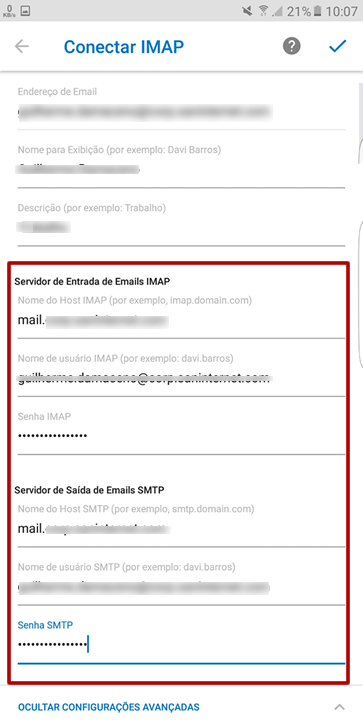
**4)** Preencha os campos corretamente, atente-se para os campos:

<div class="post-content" id="bkmrk-servidor-de-entrada-" itemprop="text"><div class="post-content" itemprop="text">- **Servidor de Entrada de E-mails IMAP:** mail.seudomínio (seudominio é tudo que que vem depois do “@” do seu endereço de e-mail.)
- **Nome de usuário IMAP:** Informe seu e-mail completo.
- **Senha IMAP:** Informe a senha de seu e-mail.
- **Servidor de Saída SMTP:** mail.seudomínio (seudominio é tudo que que vem depois do “@” do seu endereço de e-mail.)
- **Senha SMTP:** Informe a senha de seu e-mail. [![image.png](https://docs.datasenior.com/uploads/images/gallery/2023-05/scaled-1680-/lHaimage.png)](https://docs.datasenior.com/uploads/images/gallery/2023-05/lHaimage.png)
</div></div>**5)** Se tudo estiver correto, na tela seguinte toque em **Talvez mais tarde.**

[![image.png](https://docs.datasenior.com/uploads/images/gallery/2023-05/scaled-1680-/feyimage.png)](https://docs.datasenior.com/uploads/images/gallery/2023-05/feyimage.png)

**6)** Agora toque em **Exibir outra caixa de entrada.**

[![image.png](https://docs.datasenior.com/uploads/images/gallery/2023-05/scaled-1680-/yRKimage.png)](https://docs.datasenior.com/uploads/images/gallery/2023-05/yRKimage.png)