# Adicionar whitelist e blacklist

# Adicionar whitelist ou blacklist

## Passo a passo para adicionar e-mails em whitelist e blacklist em uma conta de e-mail<span class="anchor" id="bkmrk-"></span><span class="anchor" id="bkmrk--1"></span>

**Obs.:** Para que os e-mails não caiam na caixa de Spam, o e-mail do remetente deverá estar em Whitelist, para que um e-mail indevido seja redirecionado para a caixa de Spam, ele deverá estar em Blacklist. <span class="anchor" id="bkmrk--2"></span><span class="anchor" id="bkmrk--3"></span>

1. Acessar o webmail, usar o endereço de seu domínio, por exemplo, [https://www.suaempresa.com.br/webmail](https://www.suaempresa.com.br/webmail) <span class="anchor" id="bkmrk--4"></span>
2. Entrar com seu e-mail ([usuário@suaempresa.com.br](mailto:usu%C3%A1rio@suaempresa.com.br)) e sua senha <span class="anchor" id="bkmrk--5"></span>
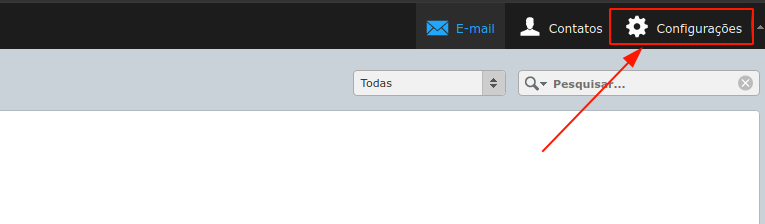
3. Após acessar sua caixa de entrada, acessar a opção Configuração, conforme a imagem a seguir <span class="anchor" id="bkmrk--6"></span><span class="anchor" id="bkmrk--7"></span>[![image.png](https://docs.datasenior.com/uploads/images/gallery/2023-05/scaled-1680-/image.png)](https://docs.datasenior.com/uploads/images/gallery/2023-05/image.png)
    
     <span class="anchor" id="bkmrk--8"></span>
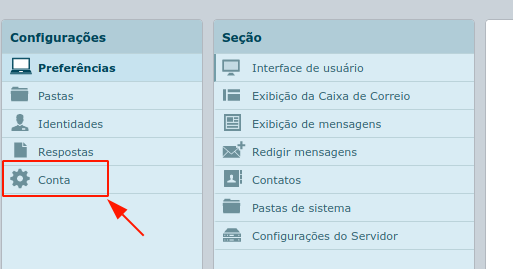
4. Clicar em conta <span class="anchor" id="bkmrk--9"></span><span class="anchor" id="bkmrk--10"></span>[![image.png](https://docs.datasenior.com/uploads/images/gallery/2023-05/scaled-1680-/IQMimage.png)](https://docs.datasenior.com/uploads/images/gallery/2023-05/IQMimage.png)
    
     <span class="anchor" id="bkmrk--11"></span>
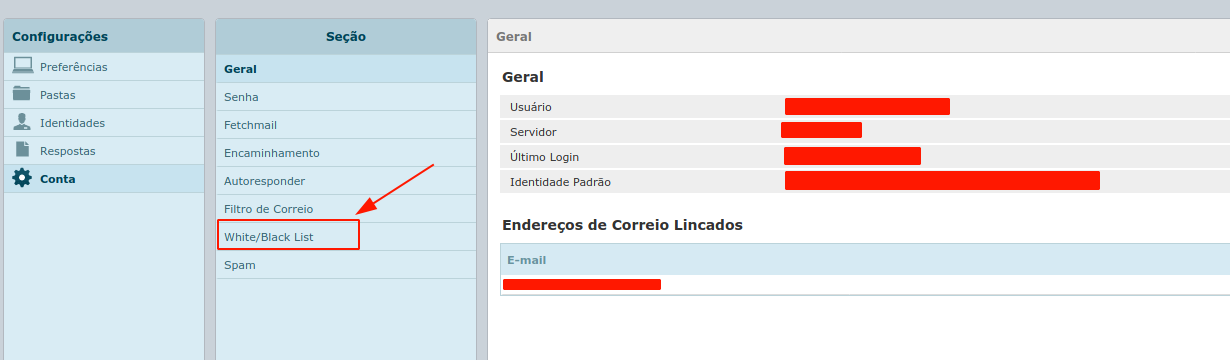
5. Clicar em Whitelist/Blacklist <span class="anchor" id="bkmrk--12"></span><span class="anchor" id="bkmrk--13"></span>[![image.png](https://docs.datasenior.com/uploads/images/gallery/2023-05/scaled-1680-/O3limage.png)](https://docs.datasenior.com/uploads/images/gallery/2023-05/O3limage.png)
    
     <span class="anchor" id="bkmrk--14"></span>
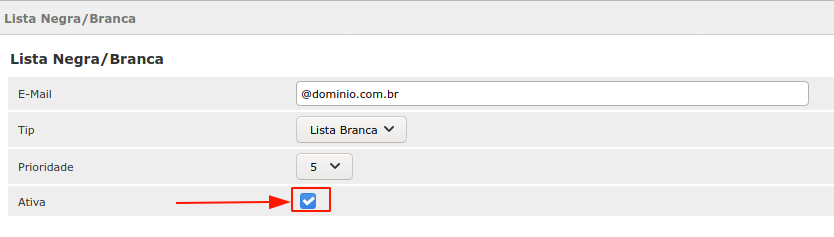
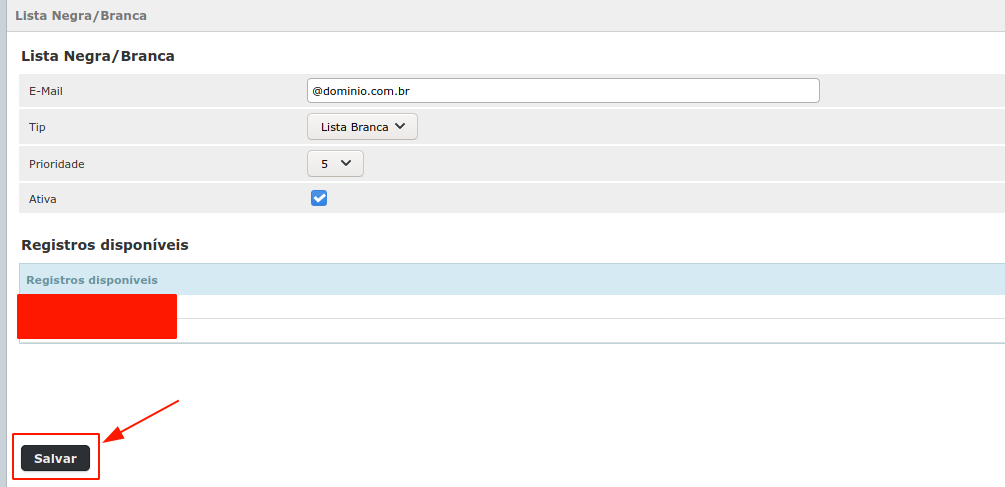
6. Preencher os campos: e-mail, ou o @dominio.com.br <span class="anchor" id="bkmrk--15"></span>**Obs.:** Para permitir a entrada do email, manter a opção abaixo marcada em Lista Branca, se deseja bloquear, a opção deve ser Lista Negra, na imagem a seguir, apresentamos um exemplo de whitelist <span class="anchor" id="bkmrk--16"></span><span class="anchor" id="bkmrk--17"></span>
    
    [![image.png](https://docs.datasenior.com/uploads/images/gallery/2023-05/scaled-1680-/ppNimage.png)](https://docs.datasenior.com/uploads/images/gallery/2023-05/ppNimage.png)
    
     <span class="anchor" id="bkmrk--18"></span>
7. Marcar a opção Ativa <span class="anchor" id="bkmrk--19"></span><span class="anchor" id="bkmrk--20"></span>[![image.png](https://docs.datasenior.com/uploads/images/gallery/2023-05/scaled-1680-/tVbimage.png)](https://docs.datasenior.com/uploads/images/gallery/2023-05/tVbimage.png)
    
     <span class="anchor" id="bkmrk--21"></span>
8. Clicar em Salvar <span class="anchor" id="bkmrk--22"></span>**Obs.:** Assim que a configuração for salva, os emails começarão a entrar em sua caixa de entrada, ou então respeitar o filtro que você tem ativado. <span class="anchor" id="bkmrk--23"></span><span class="anchor" id="bkmrk--24"></span>
    
    [![image.png](https://docs.datasenior.com/uploads/images/gallery/2023-05/scaled-1680-/3Wiimage.png)](https://docs.datasenior.com/uploads/images/gallery/2023-05/3Wiimage.png)
    
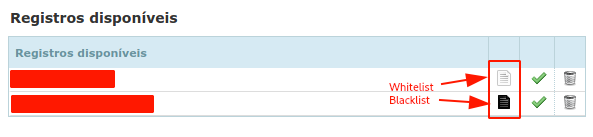
     <span class="anchor" id="bkmrk--25"></span>**Obs.:** A lista de e-mails em whitelist/blacklist, aparecerá em Registros disponíveis, e elas são representandas por dois ícones em cores branca e preta, conforme apontado na imagem <span class="anchor" id="bkmrk--26"></span><span class="anchor" id="bkmrk--27"></span>
    
    [![image.png](https://docs.datasenior.com/uploads/images/gallery/2023-05/scaled-1680-/cllimage.png)](https://docs.datasenior.com/uploads/images/gallery/2023-05/cllimage.png)